-
软件搜 索
- 软件

类型:转换工具
语言:简体中文
更新:2025-07-31 10:38
大小:0.86MB
版本:免费
平台:Win All
标签:
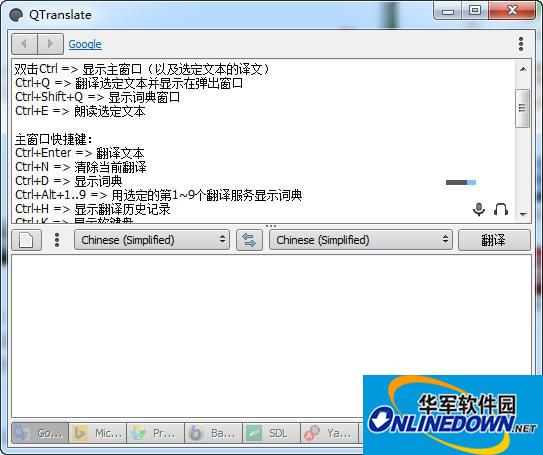
QTranslate 综合了5款在线翻译引擎,分别为Google Translate、Microsoft翻译、Promet Mobile、SDL和雅虎翻译,输入一段文字后就可通过QTranslate查看五个翻译引擎的翻译结果,叫你得到最准确翻译。
功能介绍
QTranslate现在支持 Babylon、Definr、谷歌 Search、谷歌翻译、ImTranslator、Microsoft Translator、Multitran、Promt、Reverso、SDL、Wikipedia、WordReference、Yandex 和有道翻译等翻译引擎或信息服务。
界面简洁,自动辨别输入文字语言,自选翻译语言,具备虚拟键盘、语音朗读、自动保存翻译历史、多翻译引擎、划词翻译、多模式翻译等功能。
支持任何应用程序中的文本翻译
语音辨别
图像文字辨别(通过提供OCR API OCR.SPACE)
文本到语音合成
在在线词典中搜索
在离线XDXF词典中搜索
拼写检查
词建议/自动完成
翻译历史
虚拟键盘
用法
QTranslate 可以用快捷键发音,支持选中文字后立刻翻译,在浏览器中也是这样,不需要安装任何扩展。
全局快捷键(默认值):
双击Ctrl = 显示主窗口(与选定文本的译文)
Ctrl+Q = 翻译选定文本并显示在弹出窗口
Ctrl+Shift+Q = 显示词典窗口
Ctrl+E = 朗读选定文本
主窗口快捷键:
Ctrl+Enter = 翻译文本
Ctrl+N = 清除目前翻译
Ctrl+D = 显示词典
Ctrl+Alt+1..9 = 用选定的第1~9个翻译服务显示词典
Ctrl+H = 显示翻译历史记录
Ctrl+K = 显示软键盘
Ctrl+Tab/Ctrl+Shift+Tab/Ctrl+1..9 = 切换到后一个/前一个/第1~9个翻译服务
Shift+Esc = 重设语言组合为自动测试
Ctrl+Shift+1..9 = 选择语言组合
Ctrl+I = 互换翻译方向
Ctrl+空格 = 显示 建议/自动完成 下拉菜单
F1 = 显示帮助
Alt+左箭头 = 转到前一个翻译
Alt+右箭头 = 转到后一个翻译
Ctrl+上箭头 = 把翻译复制到文本输入框
有三种鼠标选中文本的翻译模式:
1) 显示图标(选择程序中的文本 - 本程序的图标会出目前鼠标指针附近。点击该图标,弹出窗口里就会显示选定文本的译文);
2) 显示翻译(选择程序中的文本 - 选定文本的译文会立即在弹出窗口中出现)。
3) 显示翻译并朗读(前一种加上朗读选定的文本)。
操作:
- 左键单击系统托盘里的程序图标,可启用/关闭鼠标选择模式;
- 左键双击系统托盘里的程序图标,可显示主窗口;
- 左键双击弹出窗口的标题栏,会打开包括目前翻译的主窗口;
- 左键单击弹出窗口中的服务名字,会更改目前服务并重新翻译文本。
更新日志
新增Microsoft翻译API
新增支持Win XP或Vista / 7 High-DPI
新增高棉语,泰卢固语语言
新增希伯来语,越南当地化
新增阿拉伯语、保加利亚和克罗地亚OCR的语言
新增F11打开/关闭主/词典窗口全屏模式
修复有道服务
修复捷克OCR的语言
修复城市字典
修复点击系统图标切换鼠标模式选项不支持这类项目工作模式
改变:翻译历史是每3分钟自动保存一次
TAG标签:
转载请说明来源于当下软件园(https://www.gpsdan.com)
本文地址:https://www.gpsdan.com/soft/10380.html
郑重声明:文章来源于网络作为参考,本站仅用于分享不存储任何下载资源,如果网站中图片和文字侵犯了您的版权,请联系我们处理!邮箱3450399331@qq.com
声明:当下软件园为非盈利性网站 不接受任何赞助和广告
Copyright2007-2022 当下软件园(https://www.gpsdan.com).All Rights Reserved
备案编号:赣ICP备20001389号 赣公网安备 36010602000087号