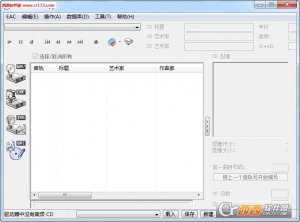
现在最为热点的eac抓轨软件,EAC是一款深受Hi|fi级玩家推崇和喜欢的音频抓轨软件,现在已经更新到1.2 正式版本,对语言方面进行了汉化,安装过后即是中文版,在新的版本中添加了CDRDAO功能,并且修改了软件界面的布局,在左边增加了一个侧栏,可以选择CD封面,指定起始音轨号等功能。同时exact audio copy还在音轨信息条目当中增加了一个全新的按钮,通过这个按钮可以迅速的添加歌词,合适于各种音乐喜好者用!EAC 中用了不少能够帮助提升抓取水平的控制技术,譬如C2级校错、间隙测试、精准流控制、音频缓冲、音轨同步、采样偏移等等特质来改变抓取水平。
EAC抓轨软件还能从CD、DVD中提取出音频文件,是款十分专业的音频抓轨工具。exact audio copy中文版唯一的不足就是,没办法直接转成MP3,如需强行进行转换,需要要跟P3Encoder.exe或其它编码软件才能转换,感兴趣的朋友可以下试一试!
Exact Audio Copy 安装完毕后运行,界面如下图:
3、第一设置一下EAC选项,按图片所示设置一下,设置完毕后点确定
4、然后设置一下 驱动器选项,这个选项尤为重要,对抓取的品质有非常大影响,设置后点 确定
5、然后在光驱内放入CD碟片,如图,界面内会显示出CD的轨道信息
6、开始抓取 WAV音轨,用EAC抓取WAV音轨有两种方法,一种是抓取整张CD的整轨WAV文件与CUE文件,一种是抓取分开一首一首的单
曲 WAV 文件
抓取整轨WAV与CUE的,按下图操作
动作--抓取镜像并创建CUE节目单--不压缩
选择镜像文件保存的文件夹,点保存
正在测试各音轨间的间隙
开始抓取整轨文件
完成了
点 创建日记,保存抓轨记录
得到的整轨的WAV文件与CUE和抓轨记录LOG
动作--依据试听目录单选择音轨--不压缩
全部分轨抓取完成
保存抓轨记录
得到的全部分轨文件
|||||||||||||||||||||||||||||||||||||||||||||||||||||||||||||||||||||||||||
1、启动EAC软件,第一个选项:EAC选项。(或按F9调出)
①EXtraction[抓取选项]
★用静音填充丢失的偏移采样-在进行偏移校正时,假如驱动器不可以正确读取 Lead|In 和 Lead|Out,该选项指定在丢失一些采样的时候,用静音填补还是扔掉采样(扔掉采样将致使 WAV 文件偏小)。选中。
★CRC 计算时不用空白采样-该选项指定 CRC 校验时是不是用空白采样。假如选择不用空白采样,那样对于头、尾有空白采样的音轨,在用不一样的读取偏移值的时候也会得到相同 的 CRC 校验结果。假如你关心偏移的影响,应该禁用。
★音轨间同步-在音轨衔接处,EAC 可以在两个音轨间同步,防止在衔接处出现爆音或停顿。当然,该选项只在抓取相邻的音轨时才起用途。选中。
★删除头部及尾部的静音块-EAC 将去除所抓取音轨前后的所有数码静音块,这将致使抓取的 WAV 文件长度短于实质音轨。大家需要的是完美的CD镜像,当然禁用。
★在抓取或同步错误时跳过音轨-假如该选项被选中,EAC 一旦遇见读取、同步错误将立刻跳过目前音轨,继续下面一个音轨。禁用。
★当音轨抓取持续时间超越播放时间 xx 倍后跳过音轨抓取-假如该选项被选中,EAC 在抓取音轨的时间超越指定的时间时,将跳过目前音轨,继续下面一个音轨。在纠错时间过长,没办法进行无错抓取的状况下,推荐选中该 选项。大家不会用这种CD进行制作,禁用。
★在每抓取 xx 分钟后,令驱动器停转 yy 分钟以便降温-对于很难读取、错误不少的音轨,建议每隔肯定时间中止抓取,防止损毁驱动器。大家不会用这种CD进行制作,禁用。
★抓取过程中锁住驱动器托盘-EAC 将锁定 CD|ROM 驱动器,以防止用户在抓取过程中不慎弹出驱动器托盘。如不选中该选项,抓取过程中可以打开托盘,但将使得 EAC 处于未知状况。当然选中。
★抓取和压缩的优先级=[正常]-这里指定抓取和压缩的优先级。假如优先级高于标准,当用户运行其他程序时,EAC 将在后台运行,而不会减慢速度。大家就用“正常”,选得太高会干扰其它应用程序。
★纠错品质=[高] -纠错品质有三个级别,在抓取对话框中也可以看到该选项。这只不过设定在舍弃之前的重读次数。不需要多说,设为“高”。
General [常规选项]
★用备用CD播放办法-假如该选项被选中,所有 CD 播放程序将通过先抓取音轨,然后将数字音频传递至声卡来达成播放。如此做有哪些好处是无需光驱与声卡之间的连接线。无所谓,一般不选。
★当EAC运行时禁用音频及数据CD自动播放功能-EAC 将禁用 Windows CD 自动播放的功能,以防止新 CD 插入时弹出 Windows CD 播放器或者安装程序窗口。选中。
★对于信息不明的CD,
自动连接到在线的freedb数据库-当信息不明的 CD 插入时,自动向网络的 CD 数据库发送请求。当然,需要预先正确设置 EAC 网络选项。这是大家所需要的,选中。
★用帧显示时间信息-主界面的时间信息显示有两种模式:
1/100 秒或 1/75 秒(帧,同 CD 工作原理相对应)。以帧为单位的显示是精准的,而以 1/100 秒为单位则是近似的。无所谓,一般不选。
★覆盖文件前进行询问-假如存在相同文件名的 CD 音轨文件,EAC 可以询问是不是真的要覆盖该文件或者不经询问,直接覆盖。不需要多说,当然选中,防止无意损失。
★在Windows多文档对话框中修正错误的文件名排序-当选择多文档时,Windows 文档选择对话框会把第一个音轨与最后一个音轨调换。当最后一次选取的是文件列表中最后一个文件,这样的情况就会出现。这项设置可以 修正这个错误,再把这两个文件的顺序调换过来。Windows的怪现象,这个选项可以做部分修正,选中。
★抓取完毕后显示状况对话框-这里可以设定 EAC 在抓轨后是不是弹出抓轨状况对话框。在这个状况对话框中,显示有关读取错误及品质的信息。选中。
★抓取完毕后发出声音提示-抓取完毕后,EAC 可以进行 Windows 声音提示。无所谓,一般不选,除非你喜欢听这种声音。
★抓取完毕后弹出CD-抓取完毕后,可以自动弹出 CD。无所谓,一般不选。
Tools [工具选项]
★创建CUE文件时探寻UPC/ISRC代码-在自动产生 CD 的 CUE 文件时,可以附加其 UPC 和 ISRC 代码。然而,有的 CD 在探寻代码时会颇为耗时。假如驱动器支持这种特质,选中。
★创建CUE文件时用 CD|Text 信息-在创建的 CUE 文件中附加表演者及曲目信息。假如刻录软件与刻录机支持 CD|Text,那样,这类信息可以自动地写入 CD。这类信息将从 EAC 主界面和 CD 信息对话框获得。无所谓,一般选中。
★抓取时创建.m3u播放列表-假如该选项被选中,EAC 将自动在所选目录下写入以 CD 标题为文件名的 .m3u 播放列表。只有被抓取的音轨才会出目前列表文件中。不选,还是将来手工处置较好。
★抓取完毕后自动生成状况报告-抓取完毕后,可以将状况信息自动保存到以 CD 标题为文件名的文件中。大家可以把这个文件放在发布包中或直接作为水平依据发布在帖子里,选中。
★抓取时,在后台启动外挂压缩队列-使用这个选项使 EAC 在抓取 CD 的同时用外部命令行编码器进行压缩,由于压缩与抓取是独立进行的,所以会产生一些问题。第一,在较慢的电脑上,或许会致使更多 的问题,错误或许会更多、更紧急。第二,用外部命令行编码器,在最坏的情况下,整个 CD 被抓取为 WAV 文件,所以需要至少 700 MB 的剩余空间,假如压缩时不使用该选项,则目前一音轨压缩完毕之后(此时可被删除),才开始下一音轨的抓取。讲解得相当了解,不选。
★不开启外部压缩程序窗口-用外挂命令行编码器时,EAC 一般会开启一个新的窗口显示编码状况。用该选项将不会开启显示状况的新窗口,如此就不会出现跟其他程序冲突的状况。然而,如此 你也没办法了解目前文件的编码进度。还是开启的好,不选。
★测试后提交驱动器特质 -为了帮助那些没办法测试驱动器属性的用户,EAC 可以向一个中央数据库提交驱动器的属性数据。假如该选项被选中,EAC 将询问是不是允许提交这类数据。假如该选项未被选中,EAC 将不会询问,也不会发送任何数据。选中吧。
★激活小白模式,禁用所有高级特质-EAC 是一个很复杂的工具,需要音频 CD 的结构常识才能借助所有些功能。由于新手常常想了解假如想得到好的结果,修改什么设置是必要的,所以 EAC 可以隐藏只有高级用户才会用到而且不影响抓取结果的设置。这个选项绝对不可以选,禁用了所有好东东。
转载请说明来源于当下软件园(https://www.gpsdan.com)
本文地址:https://www.gpsdan.com/soft/21293.html
郑重声明:文章来源于网络作为参考,本站仅用于分享不存储任何下载资源,如果网站中图片和文字侵犯了您的版权,请联系我们处理!邮箱3450399331@qq.com