-
软件搜 索
- 软件

类型:转换工具
语言:简体中文
更新:2026-06-19 11:27
大小:108.77M
版本:v9.4.9.0
平台:Windows11,Windows10,Windows8,Windows7
标签:
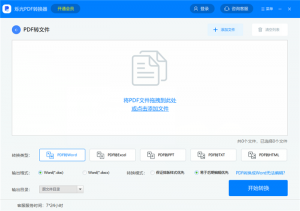
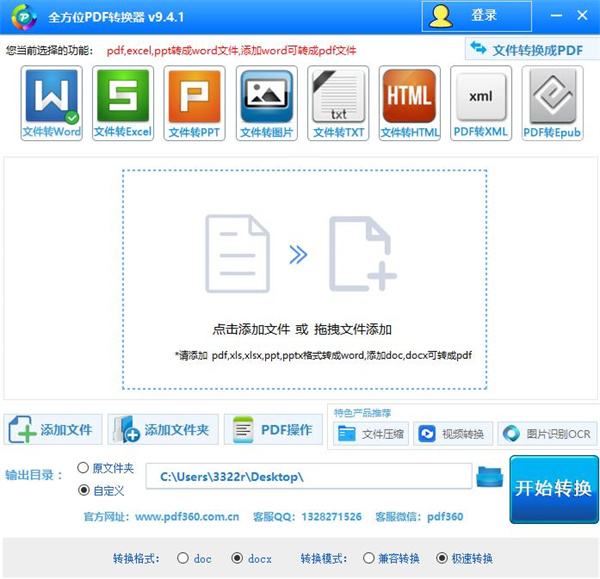
全方位PDF转换器是一款支持多种格式的PDF转换工具,相较于仅支持单一格式的转换器更为实用。它支持PDF与Word、Excel、PPT、TXT等多种文档格式之间的互转,便捷用户依据需要随时调整文件种类。因为PDF格式本身具备携带便捷、易于保存且能完整保留文字、格式、颜色与图片等特质的优点,在平时办公中应用广泛。这款转换器可以应付工作中各类格式转换需要,操作高效,是提高文档处置效率的好助手。
1、支持转换格式
1、Word:迅速辨别PDF内容,迅速精确的转换成Word。
2、Excel:迅速辨别PDF内容,迅速精确的转换成Excel。
3、PPT:迅速辨别PDF内容,迅速精确的转换成PPT。
4、图片:迅速辨别PDF内容,迅速精确的转换成图片JPG。
5、HTML:迅速辨别PDF内容,迅速精确的转换成HTML。
6、文本(txt):迅速辨别PDF内容,迅速精确的转换成文本。
7、Epub:迅速辨别PDF内容,迅速精确的转换成Epub 。
8、XML:迅速辨别PDF内容,迅速精确的转换成XML。
2、转换进度实时预览
每一份文档转换进度实时更新。
3、一键转换轻松完成
复杂的运算,高效的速度仅需轻轻一点鼠标就能完成。点击列表上的开始转换按钮,轻松将列表文档越来越转换完成。
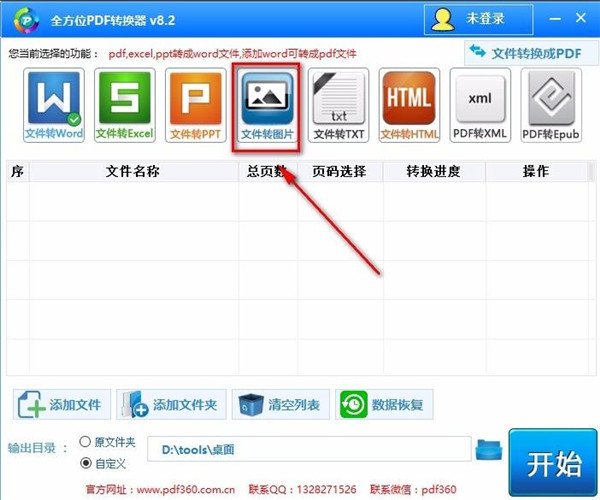
1、第一打开软件,大家在界面上方找到“文件转图片”选项,点击该选项,就能进行文件转图片的操作。
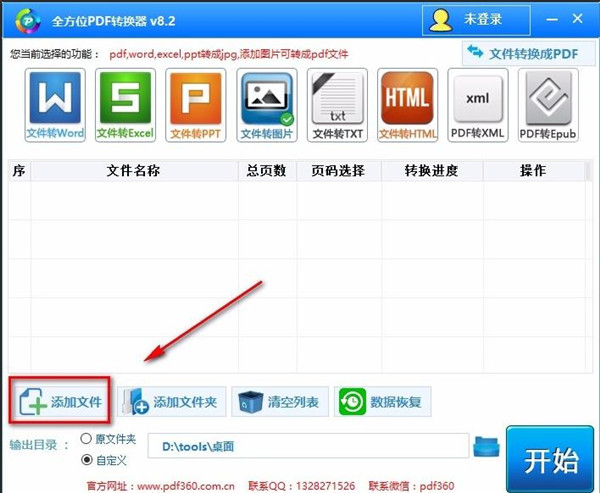
2、接着找到坐落于界面左下方的“添加文件”按钮,点击该按钮就能打开文件添加页面。
3、在文件添加页面中,大家选中需要转为图片的PDF文件,再点击页面右下角的“打开”按钮即可。
4、将文件添加到软件后,大家在界面左下角找到“输出目录”选项,该选项后面有两个文件保存地方,依据我们的需要进行选择即可。
5、假如在上一步中选择“自概念”选项,则还要素击其后面的文件打开按钮打开浏览文件夹,在文件夹中设置文件的输出目录。
6、下面在界面下方找到“转换模式”选项,依据我们的需要在该选项后面设置转换模式。
7、完成以上所有步骤后,大家在界面右下角找到蓝色的“开始”按钮,点击该按钮就能开始将PDF文件转为图片。
1、全方位pdf转换器提供了丰富的文档格式转换功能。
2、可以帮助你将pdf转换为八种不相同种类型的文档。
3、也可以选择从其他文档转换到pdf。
4、也可以选择将word转换到pdf文件。
5、拥有些转换格式不少,实行的步骤很简单。
6、也可以点击其他功能找到合并pdf的界面。
7、也支持对一个体积大的pdf实行压缩。
8、pdf分割(点击页码选择输入需分割的页码。
9、pdf删除水印也是支持的,在其他功能上就能找到水印处置工具。
TAG标签:
转载请说明来源于当下软件园(https://www.gpsdan.com)
本文地址:https://www.gpsdan.com/soft/22360.html
郑重声明:文章来源于网络作为参考,本站仅用于分享不存储任何下载资源,如果网站中图片和文字侵犯了您的版权,请联系我们处理!邮箱3450399331@qq.com
声明:当下软件园为非盈利性网站 不接受任何赞助和广告
Copyright2007-2022 当下软件园(https://www.gpsdan.com).All Rights Reserved
备案编号:赣ICP备20001389号 赣公网安备 36010602000087号
![艾奇视频格式转换器[白金版]](/uploads/allimg/251223/1535202924-0-lp.png)