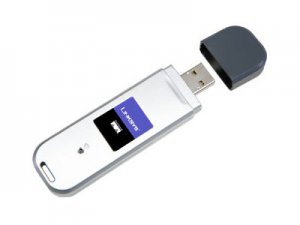
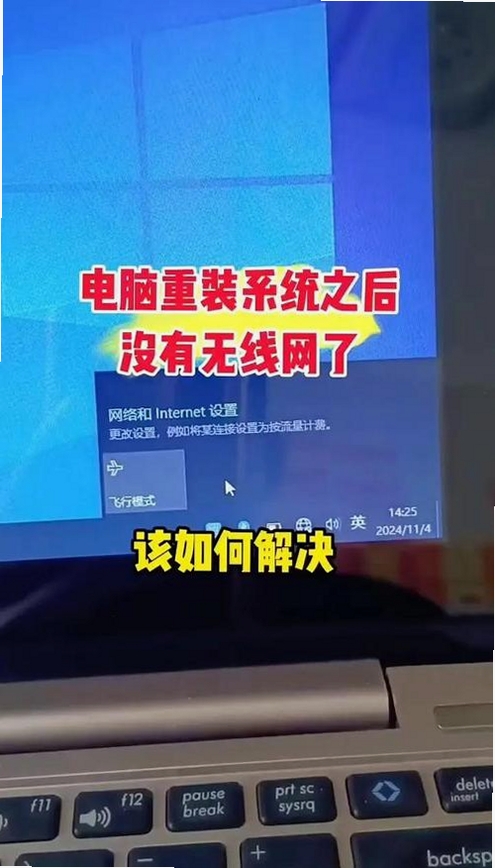
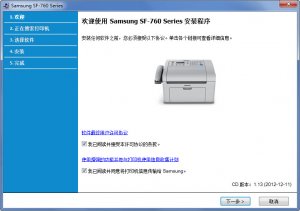
明基W10无线网卡驱动是一款专门为明基W10系列笔记本及无线网卡设施塑造的驱动程序安装包。当你的明基电脑出现无线互联网没办法连接、互联网图标消失、网速异常缓慢或设施管理器中出现黄色感叹号时,总是就是由于驱动程序缺失、损毁或不匹配所导致的。这款驱动可以帮助你迅速恢复无线网卡的正常工作状况,让你的电脑重新顺畅接入Wi|Fi互联网,无论是家庭上网、办公联网还是公共场所的无线连接,都能恢复稳定流畅的体验。本页面提供的是经过官方途径验证的驱动文件,安装过程简单明了,即使是对电脑操作不太熟知的用户,也能依据引导轻松完成安装,省去四处探寻驱动的烦恼。
明基W10无线网卡驱动经过官方严格测试,可以充分发挥无线网卡的硬件性能,增强信号接收能力,降低掉线和延迟现象。无论是在家里多个房间移动用,还是在办公室等无线信号复杂的环境中,都能维持较为稳定的互联网连接,让在线视频、视频会议、大文件传输等操作愈加顺畅靠谱。
该驱动支持目前主流的Windows操作系统,包含Win7、Windows 8、Win10与Win11等,无论是32位还是64位系统均能完美适配。这意味着无论你的电脑系统处于什么版本,都能找到匹配的驱动进行安装,不需要担忧系统升级后无线网卡没办法用的问题,有效延长了硬件的用法寿命。
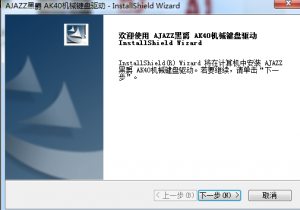
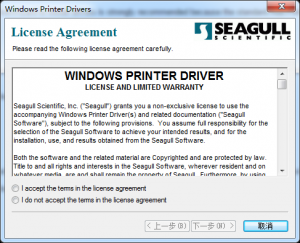
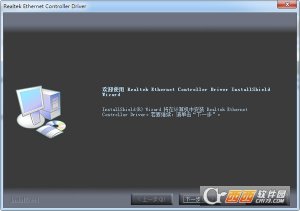
驱动安装包使用了自动化的安装向导,用户仅需双击运行安装文件,根据提示点击“下一步”即可完成整个安装过程。安装过程中不需要进行复杂的手工设置,也不需要额外下载其他辅助工具。安装完成后,仅需重启电脑或重新插拔无线网卡设施,系统即可自动辨别并加载驱动,让你迅速恢复无线互联网的用法。
不少用户在安装明基W10无线网卡驱动后,或许会遇见各种意料之外的显示错误问题,比如驱动安装过程中提示“安装失败”或“没办法验证驱动程序签名”,又或者安装完成后无线互联网依旧没办法正常用,甚至出现设施管理器中的网卡设施带有黄色感叹号。这类问题并不是无解,下面针对几种高频问题给出浅易修复策略。
此状况多由系统权限不足或安全软件拦截致使。请右键点击安装程序,选择“以管理员身份运行”,并暂时关闭所有安全防护软件。若仍没办法解决,可尝试进入安全模式进行安装(重启电脑时按住F8键选择“安全模式”),在安全模式下安装驱动总是能绕过权限限制。
这一般说明驱动与系统版本不匹配或文件已损毁。建议先卸载目前驱动(右键点击设施选择“卸载设施”,勾选“删除此设施的驱动程序软件”),然后重启电脑,重新运行本页面下载的驱动安装包进行安装。若问题依然,请检查系统是不是为精简版或Ghost版,这种系统总是缺少必要的系统组件,可尝试用系统更新或安装官方原版系统。
第一确认无线网卡硬件开关是不是已开启,部分笔记本通过Fn+功能键控制无线网卡的开启与关闭。第二,检查系统的WLAN服务是不是被禁用,按下Win+R键输入services.msc回车,找到“WLAN AutoConfig”服务,双击将它启动种类改为“自动”并点击“启动”。除此之外,假如用了第三方防火墙或互联网安全软件,也会会屏蔽无线互联网搜索功能,请检查有关设置。
先用其他设施测试路由器互联网是不是正常,排除外部原因。若其他设施正常,则问题可能出在驱动版本上。请尝试更新驱动至最新版本,或者在设施管理器中右键无线网卡设施,选择“属性”>“电源管理”,取消勾选“允许计算机关闭此设施以节省电源”,预防系统自动关闭网卡致使掉线。
不少用户搜索“明基笔记本内置网卡驱动如何安装”时,总是是由于电脑没办法上网,所以没办法在线获得驱动。针对这样的情况,建议在另一台可以上网的电脑上下载本驱动文件,通过U盘拷贝到目的电脑上进行安装。安装前先查询设施管理器中无线网卡的硬件ID(右键点击设施选择“属性”>“详细情况”>“硬件ID”),比对与驱动包是不是匹配。安装时若提示“驱动程序未签名”,可以暂时禁用系统的强制驱动签名(重启时按F8选择“禁用驱动程序签名强制”),完成安装后再恢复正常模式。部分老旧明基笔记本的无线网卡开关是独立的物理拨杆,坐落于机身侧面或前方,安装前务必确认其处于开启状况。
“明基无线模块如何连接互联网”是笔记本用户的容易见到困惑。当驱动安装完成后,点击任务栏右下角的互联网图标,在Wi|Fi列表中找到我们的路由器名字,点击“连接”并输入正确的无线密码即可。假如没办法找到家的Wi|Fi,可以尝试点击“刷新”或重新启动无线网卡设施。若提示“没办法连接到这个互联网”,请检查输入的密码是不是正确,或者挨近路由器再试。另外,部分明基笔记本支持NFC迅速连接功能(仅限特定型号),可通过触碰达成免密连接。假如你的笔记本没物理Wi|Fi开关,可以尝试用键盘上的F8键(部分型号为F2、F3等,带有无线信号图标)来开启或关闭无线功能。
本页面提供的明基W10无线网卡驱动文件源自官方途径,经过了完整的数字签名验证,在安装过程中不会被篡改或植入恶意代码。用户可以放心下载用。为了确保安全,建议在安装前用杀毒软件对文件进行扫描,同时从合法下载站获得驱动文件,防止从不可信的第三方网站下载来路不明的驱动包,以防捆绑病毒或木马。安装完成后,按期更新驱动可以进一步提高互联网连接的稳定性和安全性。
安装正确的驱动并不可以直接提高宽带带宽,但可以确保无线网卡工作在最好状况,降低因驱动问题致使的信号衰减、丢包和延迟,从而间接提高互联网体验。假如你的网速明显低于宽带套餐标称值,且排除去运营商和路由器问题,那样更新驱动可能能带来一些改变。同时,建议检查无线网卡的电源管理设置,防止系统自动减少网卡性能。除此之外,维持无线网卡驱动更新到最新版本,也能够帮助修复已知的性能缺点和兼容性问题。
明基W10无线网卡驱动官方版本已经确认支持Win11操作系统。不过,因为Win11对驱动签名需要更为严格,假如安装过程中出现“没办法验证驱动程序签名”的提示,可以尝试用Win11的“高级启动”选项,进入“启动设置”并选择“禁用驱动程序签名强制”后再安装驱动。另外,Win11一般会自动辨别并安装兼容的驱动,但为了获得更好的性能和稳定性,手工安装官方驱动依旧是推荐做法。假如你的设施在升级Win11后无线网卡没办法工作,重新安装本驱动即可解决。
转载请说明来源于当下软件园(https://www.gpsdan.com)
本文地址:https://www.gpsdan.com/soft/27211.html
郑重声明:文章来源于网络作为参考,本站仅用于分享不存储任何下载资源,如果网站中图片和文字侵犯了您的版权,请联系我们处理!邮箱3450399331@qq.com
声明:当下软件园为非盈利性网站 不接受任何赞助和广告
Copyright2007-2022 当下软件园(https://www.gpsdan.com).All Rights Reserved
备案编号:赣ICP备20001389号 赣公网安备 36010602000087号