-
软件搜 索
- 软件

Smallpdf转换器电脑版是一款PDF文件有关处置的软件,pdf转换、源恢复、合并、分割、解密、提取。该6.6版本的smallpdf主要对功能进一步进行了优化,增大了pdf转换成其他格式后的文件完整性,省掉了体验度不佳的电子书转换。
smallpdf转换器V6.6是一款PDF文件有关处置的软件,pdf转换、源恢复、合并、分割、解密、提取。该6.6版本的smallpdf主要对功能进一步进行了优化,增大了pdf转换成其他格式后的文件完整性,省掉了体验度不佳的电子书转换。
smallpdf转换器软件操作
1.smallpdf转换器软件中的【PDF转换成其他文件】的【PDF转word】功能模块。
2.将smallpdf转换器软件的【添加文件】点开,选择需要转换成word的文件,并将它打开。可以进行批量选择,多份文件同时处置。
3.选择smallpdf转换器软件【输出目录】的【自概念】,选择一个特定的文件夹存放转换后的word文件,确认存放地方无误,就点击确定。
4.点击smallpdf转换器软件的【开始转换】或者启动小图标,系统将自动高速将pdf转成word文件。转换的过程实时可以中止或查询进度。每份pdf需要转换的页码内容也是可以选择的,譬如输入:5-10页,则PDF转换器只转换5-10页的内容。
5.点击smallpdf转换器软件的【输出】或者【打开】,即可跳转至转换后文件所保存的文件夹。可明确看到转换后的pdf文件。
smallpdf转换器软件特征
1. 简单易用:引导式操作,仅需4步,完成pdf处置;
2. 信息安全:文件在当地电脑处置,没有泄露风险;
3. 转换高效:转换引擎已成为PDF极快的引擎之一;
4. 限制更少:全方位支持源电子pdf格式的文件恢复。
1、文件文本信息安全:所有些电子文件均在当地PC电脑上处置,不上传服务器,没有任何泄露风险。
2、引导式操作界面:软件简单易用,引导式操作,仅需4步,完成pdf的转换处置。
3、任意功能批量处置:在smallpdf转换器中,任何功能都可以达成批量添加文件进行处置,省时省心。
4、极速转换文本内容:软件拥有高自动化辨别内核,通过智能简化软件用的操作步骤,达成PDF极速转换。
5、多平台技术支持:软件在多平台进行推荐,全网发行用课程,搜索即可获得用pdf转word课程。
6、改进PDF处置算法:软件进一步改进PDF处置算法,提升PDF文档显示水平,更好地转换PDF文本。
1、打开你从绿色下载站下载的SmallPDF安装包,双击exe程序。
2、Smallpdf转换器软件的安装可以选择直接【一键安装】,三秒极速安装。安装之前请仔细阅读[用户许可协议],如若有任何异议,请不要安装用本软件。
3、smallpdf转换软件安装完成后,点击【开始用】即可。此时会自动跳转至官方网站,可关闭网页。
1、smallpdf转换器软件中的【PDF转换成其他文件】的【PDF转word】功能模块。
2、将smallpdf转换器软件的【添加文件】点开,选择需要转换成word的文件,并将它打开。可以进行批量选择,多份文件同时处置。
3、选择smallpdf转换器软件【输出目录】的【自概念】,选择一个特定的文件夹存放转换后的word文件,确认存放地方无误,就点击确定。
4、点击smallpdf转换器软件的【开始转换】或者启动小图标,系统将自动高速将pdf转成word文件。转换的过程实时可以中止或查询进度。每份pdf需要转换的页码内容也是可以选择的,譬如输入:2-17页,则PDF转换器只转换5-10页的内容。
5、点击smallpdf转换器软件的【输出】或者【打开】,即可跳转至转换后文件所保存的文件夹。可明确看到转换后的pdf文件。
PDF转换成Word需要注意的地方:
1、PDF文件没经过加密处置过的电子文件;不然smallpdfer转换器会提示输入密码或直接提示转换失败。
2、PDF文件没其他软件进行过压缩处置的;不然smallpdfer转换器会直接提示转换失败,或输出为图片文件。
3、PDF文件不是扫描件、不是由图片、水印等转成的PDF文件;不然smallpdfer转换器会直接提示转换失败,或输出为图片文件。
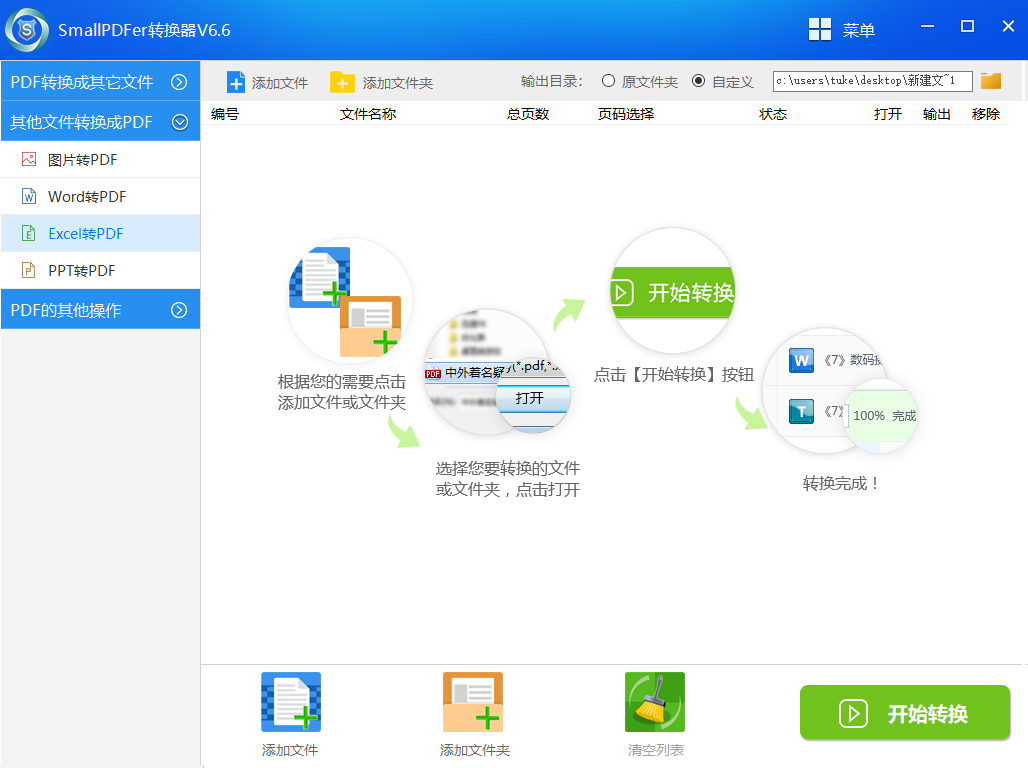
Q1:怎么样用smallpdf转换器把excel转成pdf?
A:1、大家打开smallpdfer转换器,选择左侧菜单栏的【excel转PDF】操作。
2、点击pdf转换工具的【添加文件】,将大家需要转换的表格excel文件进行批量添加表格excel。假如有多份PDF文件,可以按住[Ctrl]键,进行批量添加表格excel文件。
3、文件添加完之后,在pdf转换器右上地区,选择转换后PDF文件的保存路径。当然啦,最佳选择英文路径下进行保存,也是可以选择原文件路径的。
4、在smallpdfer转换器中,选择完了之后,点击【开始转换】。当然啦,电脑性能不好的,自然不会非常快啦。
5、大家可以选择【打开】或者【输出】查询到文件的成效或者保存的地方。大家将smallpdfer转换器表格excel转PDF的文件随意打开。大家可以看到表格excel合成的PDF相当的美啊。
Q:smallpdfer转换器怎么样达成图片转换成pdf?
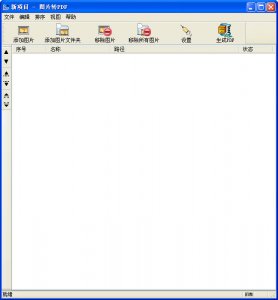
A:1、大家先打开smallpdf转换器,打开后,恶意点击软件界面左上角的【其他文件转换成PDF】功能。
2、之后再点击下拉菜单中“图片转PDF”选项,即可进行下面的pdf文件转换的操作。
3、下面大家点击下方的“添加文件”或“添加文件夹”,找到大家要转换的文件地方然后将它添加需要转换成的转换列表。
4、在弹出的窗口中点击大家需要转换的文件名并点击打开选项。
5、文件添加好后大家回到主界面并点击“开始转换”按钮。
6、当转换状况栏为100%时,就表示文件已经转换成功。大家可以点击状况栏右边输出按钮打开文件。
云动PDF转换器支持多种转化模式·支持文件直接拖拽·支持图文混排和表格,支持PDF与Word,PPT,Excel等文件迅速互转,支持批量转换,且能最大精确度地保留所有原始数据和布局。
嗨格式PDF转换器是一款运行在MicrosoftWindows操作系统上,针对文件转换的软件,支持PDF与Word互转、PDF与Excel互转、PDF与PPT互转与PDF转图片。软件界面简洁,操作简单便捷,任何层次的用户都能上手用为你节省时间降低非必须的工作量。喝一杯咖啡的时间,轻松完成所有些文件转换!
新增了极速处置内核调整,转换效率高并且稳定;
界面风格调整,整体呈现清爽干净的布局。
TAG标签:smallpdf转换器(1)
转载请说明来源于当下软件园(https://www.gpsdan.com)
本文地址:https://www.gpsdan.com/soft/7931.html
郑重声明:文章来源于网络作为参考,本站仅用于分享不存储任何下载资源,如果网站中图片和文字侵犯了您的版权,请联系我们处理!邮箱3450399331@qq.com
声明:当下软件园为非盈利性网站 不接受任何赞助和广告
Copyright2007-2022 当下软件园(https://www.gpsdan.com).All Rights Reserved
备案编号:赣ICP备20001389号 赣公网安备 36010602000087号