-
软件搜 索
- 软件
无需root的屏幕录制工具
az屏幕录制中文最新版是一款很强大好使的屏幕录制工具。它是Android平台上录屏的最佳选择,几乎所有录屏中需要用到的功能,它都可以给你提供。它无需root权限,无录制时长限制,录像操作方便并且可以一键开始和停止,无水印,无广告。
它支持在录制过程中中止和恢复录制,支持多种分辨率的视频录制,可以设置录制的帧率,最小25帧率到最大的60帧率,还可以选择比特率、方向、调整视频的速度等,一键开启音频录制,让视频具备声音,可以制作解说视频,支持开启前倒计时功能,录制完成后也可以对视频进行编辑。
az屏幕录制中文最新版当中你还可以录制全好看的和四分之一全好看的视频,而且它是Android市场中唯一一款可在录制过程中中止和恢复录制的商品。除此之外,你还可以用设施的麦克风录制同步音频,在录像视频中显示屏幕触点,选择录像分辨率,帧率及比特率,设置开始倒计时,显示文字和Logo,保存视频到SD卡,设置延时和慢镜头等。欢迎有需要的用户前来下载体验!
1、软件支持全好看的录制,大家可以自概念分辨率、帧率、比特率等参数。参数调得越高,录制效率会越好。当然,相对应的视频体积就会越大。另外,它还有多种结束录制的操作策略。
2、值得一提是,AZ Screen Recorder支持在录制过程中,随便中止或恢复录制。假如你是做解释说明的,还可以在屏幕上调出摄像头画面。对于录制完的视频,也可以进行修饰编辑,如裁剪视频、截取片段、转换成GIF等。
3、AZ Screen Recorder原生无广告,且不会添加任何录制水印,很好使。初次启动,假如界面是英文的,大伙恶意点击软件设置里的左上角菜单栏,进入language,切换到中文即可。
4、在AZ的录制过程当中,可以随便中止,还可以在屏幕上增加摄像头画面,视频录制完成后,还可以进行如裁剪,截取,转GIF多种操作。
1、魔术按钮:一个控制录制的按钮,不会在屏幕上显示任何内容。因此,你的视频观看者将专注于应用,游戏或任何你想要截屏的内容。
2、叠加前置摄像头:你可以在一个小的叠加窗口中记录你的脸部和情绪,可以将它自由拖动到屏幕上的任何地方,并依据任何大小和不透明度进行自概念。
3、倒计时器:录音前你有筹备的东西吗?不要担忧,倒数计时器将等到你筹备好开始并在你想要的时刻拍摄。
4、画在屏幕上:这个独特的功能在制作课程时很庞大。你可以直接在屏幕上强调,绘制符号或用任何所选颜色标记某些内容。
5、修剪视频:截屏视频可能非常长,包括非必须的信息,你可以修剪你不想叫你的视频更让人印象深刻的部分。
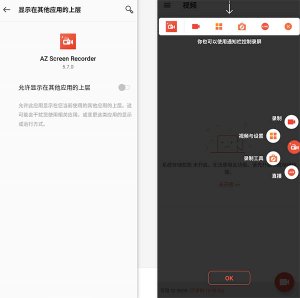
1、初次用时需要进行权限设置,设置完成之后,软件会有简单的导航介绍。让大家简单知道一些软件怎么使用。
2、大家打开AZ屏幕录制,在下拉公告栏中可以看到软件的操作界面。
3、点击设置,在编码器中,可以选择“默认”和“高级”编码两种模式 ,高级编码也就是 H.264 编码,这种模式下录制的视频愈加明确,更合适于后期编辑。
另外这里还可以设置录制视频的分辨率,最高 60 帧的视频帧率、12mbps 比特率,与方向速度等参数,支持录制声音。
4、回到桌面,下拉任务栏点击录制一段视频。对比一下系统录制的视频。显然,az屏幕录制软件录制的视频,画质更为明确。手机迅速移动闪烁的画面也没损失画质且没水印。虽然文件容量大了一些,但还在可同意的范围内。
5、用的办法其实非常简单,与手机自带怎么使用差不多,但功能却要强大不少。录制完视频之后,也可以把视频中一些非必须的画面进行修剪。
1、录制时悬浮窗隐藏
程序默认开启录制时悬浮窗隐藏功能,让你录制的画面干干净净,可在设置中进行设置。
2、横竖屏自动录制
录制开始时,依据手机画面显示的内容是横屏还是竖屏显示,自动进行横屏或竖屏录制。
3、麦克风收音
让你一边录制屏幕一边轻松解说,免除后期制作的困扰。
4、迅速启动/摇一摇停止录影
公告栏下拉式菜单一键单击启动、停止录制/录制时摇一摇手机停止录影。
5、前置镜头录制
可调整预览画面地方与预览画面大小,录屏时可随时开启或关闭前镜头画面。
v6.8.6版本
一些小的bug修复和改进。
应用截图
TAG标签:
转载请说明来源于当下软件园(https://www.gpsdan.com)
本文地址:https://www.gpsdan.com/android/21296.html
郑重声明:文章来源于网络作为参考,本站仅用于分享不存储任何下载资源,如果网站中图片和文字侵犯了您的版权,请联系我们处理!邮箱3450399331@qq.com
声明:当下软件园为非盈利性网站 不接受任何赞助和广告
Copyright2007-2022 当下软件园(https://www.gpsdan.com).All Rights Reserved
备案编号:赣ICP备20001389号 赣公网安备 36010602000087号