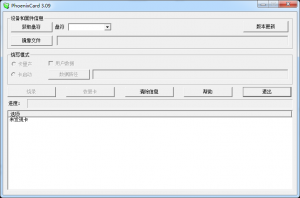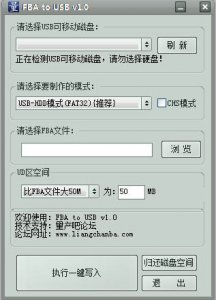

卡刷工具包PhoenixCard用于将待量产的固件通过SD卡读卡器写入SD卡中。用户可以选择不一样的模式将SD卡烧写成量产模式或者是启动模式,烧写完成后可以用烧写好的SD卡来进行设施量产或者启动。
1).鼠标单击该按钮软件自动搜索出读卡器的盘符。(可能有多个)
2).存在多个移动存储设施的状况下,选择读卡器的盘符。(建议烧卡的时候只插入一个设施,不要插入其他移动存储设施,以免因误操作而致使数据破坏)
3).鼠标单击该按钮弹出img文件选择对话框,用户可以选择需要烧写的固件文件。
4).烧写模式
选择“卡量产”烧写用于量产的SD卡;
选择“卡启动”烧写用于启动的SD卡,选择“用户数据”选项,将数据烧写到启动卡的用户数据分区中以便在小机上访问这类数据。
5).鼠标单击该按钮开始进行卡的烧写,烧写过程不要做其他操作。(会清除卡上的数据,操作前请备份卡上的要紧数据)
6).鼠标单击该按钮将恢复卡格式化为普通的卡。(一般不用,但会清除卡上的数据,操作前请备份卡上的要紧数据)
用法:
步骤如下:
第一步:运行phoenixcard
第二步:插入带SD卡的读卡器
第三步:点击按钮
第四步:在选择组合框选择读卡器对应的盘符
第五步:点击景象文件文件选择按钮选择image文件。
第六步:选择所需要的烧写模式
选择“卡启动”并勾选“启动数据”时会弹出数据路径选择对话框,并在后面显示数据路径,如需修改数据路径,点击数据路径修改路径。
第七步:点击烧录,烧写的提示信息会显示在中间提示信息列表
典型界面信息如下:
步骤如下:
第一步:运行phoenixcard
第二步:插入带SD卡的读卡器
第三步:点击获得盘符按钮
第四步:在选择组合框选择读卡器对应的盘符
第五步:点击恢复卡按钮进行恢复格式化操作
第六步:拔出卡
TAG标签:PhoenixCard(1)
转载请说明来源于当下软件园(https://www.gpsdan.com)
郑重声明:文章来源于网络作为参考,本站仅用于分享不存储任何下载资源,如果网站中图片和文字侵犯了您的版权,请联系我们处理!邮箱3450399331@qq.com
查看全部
同类推荐