
 360Windows 10升级助手v10.0 官方正式版种类:系统其它大小:2.0M语言:中文 评分:1.7标签:立即下载
大伙在升级Windows 10系统后发现,Windows 10新增了一个迅速访问功能,可以叫你迅速找到近期用的文件,不过这个功能有时会给大家导致不少困扰,那样如何才能关闭这个功能呢,Windows 10如何关闭近期用的文件,Windows 10迅速访问功能如何关闭,下面记者就给大伙带来详细的介绍。
1、快捷键win+R打开运行,输入:regedit.exe,点击确定或者按键盘上的回车(Enter)键;
2、在打开的注册表编辑器窗口,展开:HKEY|CLASSES|ROOT;找到并展开:CLSID;在CLSID的展开项中找到:{679f85cb|0220|4080|b29b|5540cc05aab6}并在{679f85cb|0220|4080|b29b|5540cc05aab6}的展开项中左键单击:ShellFolder

3、下面大家就能修改{679f85cb|0220|4080|b29b|5540cc05aab6}\ShellFolder的注册表键值,但在修改之前,备份一下注册表是需要的。
备份注册表的办法是:
1、点击注册表编辑器窗口左上角的“文件”,在下拉菜单中点击:导出;

2、在打开的导出注册表文件窗口,检查注册表路径是不是正确(最下面的所选分支),再点击:桌面,在文件名(N)栏输入:迅速访问,点击:保存;

3、此时系统桌面上会显示一个迅速访问的注册表图标,假如大家修改注册表值给系统带来了不稳定,可以用备份的“迅速访问”恢复注册表。
4、大家备份了{679f85cb|0220|4080|b29b|5540cc05aab6}\ShellFolder的注册表键值,目前再来修改ShellFolder的权限值(不修改ShellFolder的权限值,则没办法修改Attributes的键值),右键点击ShellFolder,在右键菜单中点击:权限;

5、在打开的ShellFolder 的权限对话框中点击:高级

6、在紧接着打开的ShellFolder 的高级安全设置窗口中的所有者后点击:更改;

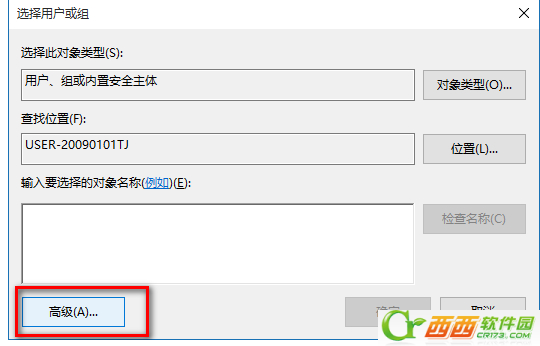
5、在选择用户或组的对话框中点击:高级(A);
7、大家点击高级将来,选择用户或组的对话框有所变化,在这个对话框中点击:立即查找(N);在搜索结果(U)的列表中找到本机用户名并左键点击,再点击:确定
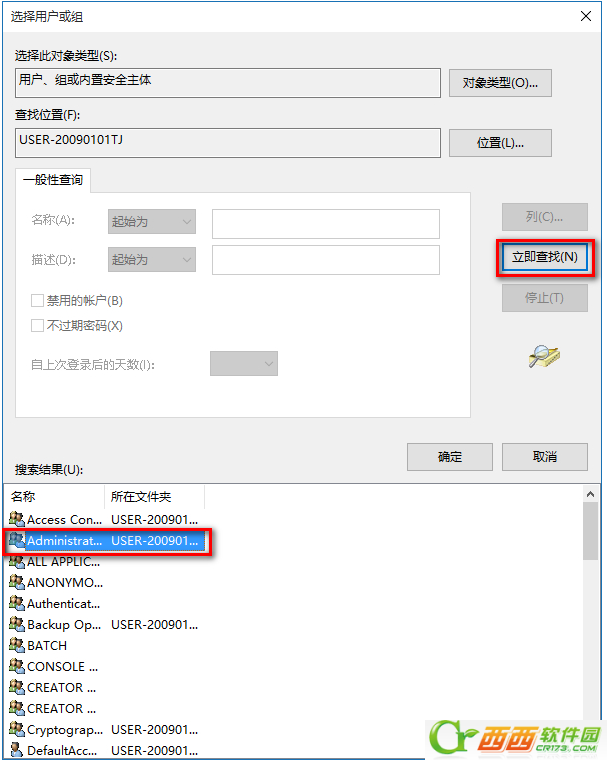
8、本机用户名已经显示的输入要选择的对象名字栏内,点击:确定

9、大家目前可以修改Attributes的键值了,左键双击:Attributes,在弹出的编辑DWORD(32位)值对话框中,把Attributes的数值数据从a0100000修改为a0600000,再点击:确定,退出注册表编辑器。

12/重启资源管理器或注销一次或重启电脑,则可以使修改生效。
以上就是修改Windows10系统的注册表键值取消迅速访问泄露隐私的办法。供朋友们参考用。
注意:
1、在没获得ShellFolder 的本机用户名权限前,没办法修改Attributes的键值;
2、在修改Attributes的键值前必须要备份注册表值。
如此你就能关闭Windows 10迅速访问功能了哦想,期望对大伙有用,更多Windows 10有关内容可以持续关注西西软件园。
TAG标签:win10(23)
转载请说明来源于当下软件园(https://www.gpsdan.com)
本文地址:https://www.gpsdan.com/news/16967.html
郑重声明:文章来源于网络作为参考,本站仅用于分享不存储任何下载资源,如果网站中图片和文字侵犯了您的版权,请联系我们处理!邮箱3450399331@qq.com













 赣公网安备 36010602000087号
相关文章