
 360Windows 10升级助手v10.0 官方正式版种类:系统其它大小:2.0M语言:中文 评分:1.7标签:立即下载
大伙在用Windows 10系统的时候,有时有需要把电脑设置成不待机,不过有的朋友对Windows 10系统的操作还不是很了解,那样Windows 10如何设置不待机,下面记者就给大伙带来Windows 10正式版设置不待机课程。
Windows 10升级助手官方最新版:http://www.cr173.com/soft/116036.html
1、第一打开Windows 10开始菜单,然后点击进入“设置”
2、打开设置之后,点击进入一项的“系统”设置

3、然后点击左边的“电源和睡眠”设置,之后在右边就能找到“睡眠”设置选项了。假如不期望Windows 10电脑睡眠,将这里睡眠时间全部设置为“从不”就能了

上面就完成了Windows 10不睡眠的设置,但这里只不过完成了电脑主机不睡眠,假如想要显示器屏幕一直亮着,也不进入睡眠的话,还可以对显示器进行不睡眠设置,具体办法是点击有关设置下方“其它电源设置”

4、之后打开的是大家经常见到的电源选项设置,点击左边的“更改计算机睡眠时间”

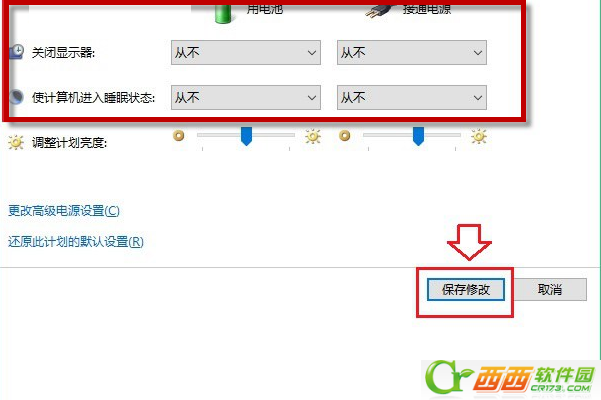
5、最后再将设置里面的关闭显示器后面的时间,也全部改为“从不”,最后点击底部的“保存修改”就能了
这就是记者给大伙带来的Windows 10正式版设置不待机的详细办法了,期望对大伙有用。
TAG标签:win10(39)
转载请说明来源于当下软件园(https://www.gpsdan.com)
本文地址:https://www.gpsdan.com/news/21608.html
郑重声明:文章来源于网络作为参考,本站仅用于分享不存储任何下载资源,如果网站中图片和文字侵犯了您的版权,请联系我们处理!邮箱3450399331@qq.com












 赣公网安备 36010602000087号
相关文章