
 百度卫士2016V8.1.0.7145官方最新版种类:木马查杀大小:31M语言:中文 评分:6.0标签:立即下载
百度卫士的电脑加速功能针对电脑开机和运行时出现的卡顿、响应慢等问题,智能、有效、全方位的进行开机加速和电脑运行加速。
开机加速:通过“一键优化”和手工禁用或延迟启用开机项达到开机加速的成效,节省系统开机过程的等待时间。
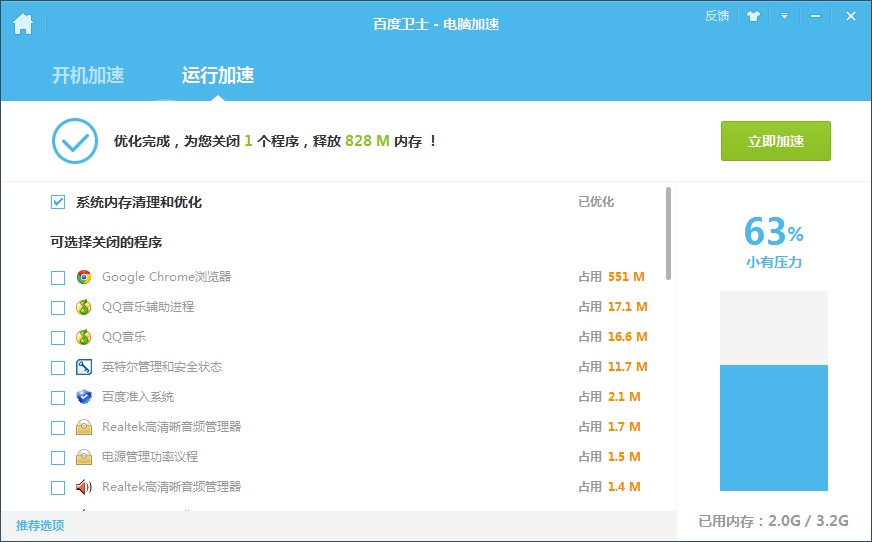
运行加速:通过运行加速界面的“立即加速”操作,一键关闭无用进程,释放系统内存,提高电脑运行速度。百度卫士还提供了高速和极速两种运行模式,按需精简后台程序和服务。
问:电脑变慢是什么原因有什么?
“电脑慢”一般表现为电脑的开机速度慢和运行速度慢。
开机速度慢是电脑开机项过多致使的。运行速度慢的一个主要原因是开启了过多非必须的后台程序和服务。
问:怎么样查询开机时间呢?
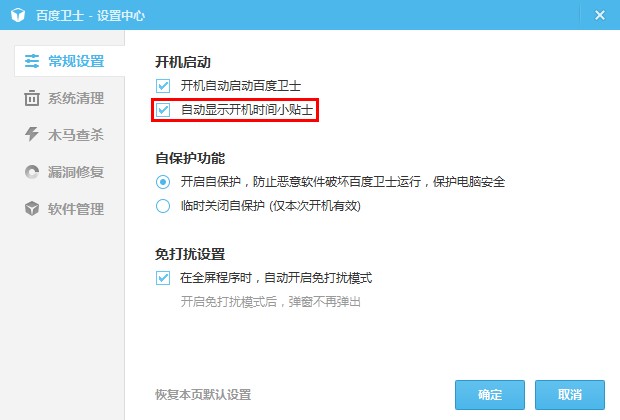
百度卫士提供了“开机小知识”功能,开机后,会在桌面右下角通过小知识的方法,准时准确的展示本次开机时间。你可以在设置中心中设置是不是自动显示开机时间小知识。


问:怎么样了解目前电脑速度快还是慢?
百度卫士的电脑加速功能为你提供了一个实时反映电脑目前运行速度情况的仪表盘。仪表盘上刻度值按0到100依次升高,刻度值越高,表示电脑运行越快。
当你的电脑存在可优化的开机项时,则说明你的电脑的开机速度有变慢的危险,这个时候整个仪表盘会变成橙色,并提示你电脑处于“亚健康”状况,建议在遇见这样的情况时,立即进行“一键优化”,或者进入电脑加速功能手工优化开机项。


问:什么是高速模式?什么是极速模式?如何切换?
高速模式:电脑加速的默认状况,通过优化多项系统设置和互联网设置,提升系统响应速度,优化互联网连接。
极速模式:电脑加速的可选项,可以与高速模式相互切换。能深度精简非必须的后台程序和服务,显著提高电脑运行速度。极速模式的优化项可以根据你的需要进行设置,比如:“关闭窗口的视觉特效”项,可以降低视觉特效对系统性能的影响,加快电脑运行速度。
高速/极速模式切换方法:打开主页后将鼠标移至“电脑加速:高速”或“电脑加速:极速”处,则会出现“高速”模式或“极速”模式的切换按钮,点击或拖动按钮即可互相切换高速和极速模式。


点击旁边的设置图标,可进入”极速“模式的设置界面,可以设置极速模式的优化项目。


问:怎么样优化开机速度?
电脑加速功能提供了便捷的一键优化开机速度功能,同时你也可以根据个人的需要,对启动项和服务项、计划任务进行禁用、启用或延迟的设置。
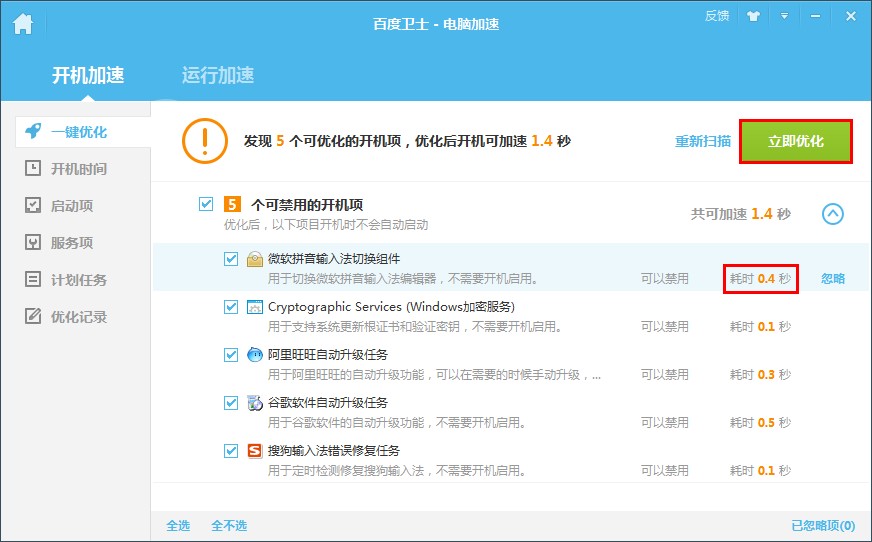
办法一,主页的一键优化功能可以完成瞬间开机优化。办法二,进入电脑加速模块,一键优化功能能依据百度卫士的推荐项自动扫描,若出现优化项,你可以按需要选择优化的项目,然后点击“立即优化”帮助电脑瞬间完成加速。你可以参考每项开机项优化后可加速的时间选择你需要优化的项目。
问:怎么样还原已优化项?
假如你想撤回已优化项,譬如你对一键优化开机加速的优化结果不认可,或者一键优化禁用了你不期望禁用的开机项等,请点击左边菜单栏中的“优化记录”,切换至优化记录列表,通过点击“恢复启用”操作便可恢复相应的已优化项。

问:什么是计划任务?
借助“计划任务”可以将任何脚本、程序或文档安排在某个最便捷的时间运行。假如开启过多非必须的计划任务,则会拖慢开机速度甚至会由于占用系统资源而产生电脑卡顿、变慢等现象,开机加速功能通过合理、智能地禁用部分计划任务,提高开机速度。
问:什么是服务项?
服务项是Windows操作系统和Windows互联网的基础,是系统核心的一部分,它支持着整个Windows的各种操作。假如不可以适合地管理这类服务,就会干扰到电脑的正常运行。开机加速功能通过智能地启用、禁用和延迟服务项,在保证电脑好运行的基础上有效节省资源,加快开机速度。
问:什么是延迟启用?
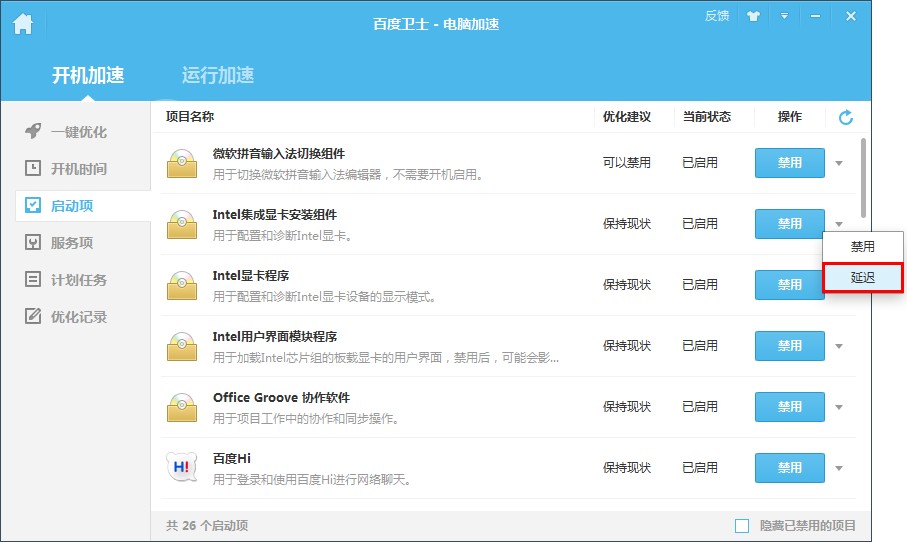
部分软件和服务需要开机启动,不可以禁用,假如你的开机项过多则会明显拖慢开机速度。因此百度卫士提供了延迟启动功能,可以将这类项目设置为延迟启动,等电脑开机完成后,再启动这类项目。既提高了开机时间,又不影响这类软件和服务的正常工作。
问:怎么样知道电脑开机全过程,并找到开机慢的瓶颈?
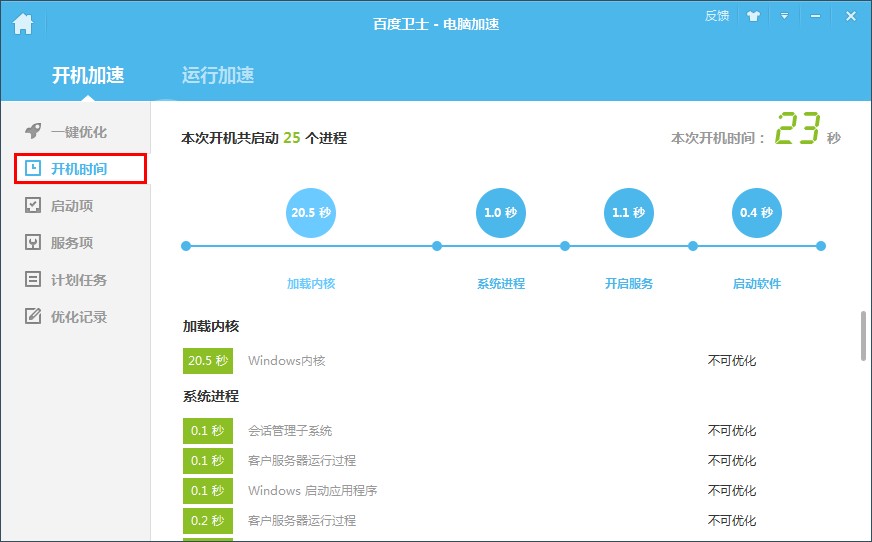
百度卫士在开机加速中提供了“开机时间”功能,真实生动的还原电脑开机过程。依据启动时间排序,明确展示每一个开机阶段,并能知道各开机项的启动顺序及在开机过程中占用的时间。
对于耗时较长且可以禁用的项目,可以在浮窗中实行禁用操作,加快下次开机时间。
问:上网、打游戏、看视频的时候电脑非常卡非常慢,百度卫士的什么功能可以解决这个问题?
针对用户在上网、打游戏、看视频时容易见到的电脑卡、慢的问题,百度卫士推出了运行加速功能。运行加速一键帮你关闭系统中正在运行的无需的程序和后台服务,释放系统内存,立竿见影地提升系统运行速度。
你也可以手工选择无需的程序,更彻底地为系统释放资源。
TAG标签:百度卫士(1)
转载请说明来源于当下软件园(https://www.gpsdan.com)
本文地址:https://www.gpsdan.com/news/2186.html
郑重声明:文章来源于网络作为参考,本站仅用于分享不存储任何下载资源,如果网站中图片和文字侵犯了您的版权,请联系我们处理!邮箱3450399331@qq.com
 赣公网安备 36010602000087号
相关文章