
用了这么多年播放器,KMPlayer 一直是我电脑里没被删掉的那一款。缘由非常简单——它足够"听话",你让它如何干它就如何干,自概念空间很大。不少人只把它当一个普通播放器用,其实稍微折腾几下设置,它就能完全根据你的习惯来工作:字幕精确对上嘴型、快捷键顺手到无需看键盘、好看的大片不再把 CPU 拉满。下面我把常见的三块进阶设置整理成"三步曲",照着做就好。
1、字幕这一块:先对上,再美化
外语片、动漫、纪录片……只须你看字幕,就绕不开"不同步"和"字幕丑"这两件事。KMPlayer 在这一块给的自由度其实特别高,重点是要了解开关在哪。

▌ 字幕如何和画面对齐:
最顺手的方法就是快捷键:播放过程中按 "[" 让字幕提前 0.5 秒,按 "]" 让字幕延后 0.5 秒;幅度不够就加上 Shift,一次直接挪 5 秒,基本几下就能把嘴型对上。若是那种如何调都歪的,多半是帧率对不上——这个时候去右键菜单里的"字幕 → 字幕FPS转换",选一个适合的帧率就能根治。
▌ 想同时显示中英双语?
用右键菜单里的"字幕 → 载入多重字幕"先把第二条字幕加上;再去"字幕 → 字幕语言 → 次字幕"里把它选成次字幕。接着进"选项 → 参数设置 → 多重字幕/其他",勾上"在屏幕顶端显示"这条;然后在"字体排列"里,别忘了把"继承首字幕属性"那个勾去掉,不然两行字幕就只能绑在一块。去掉之后,上面的英文、下面的中文就能各自调字号和地方。
▌ 让字幕好看一点
字体、字号、颜色、描边这类都能在右键菜单"字幕"里直接改,配合 Alt + [ 和 Alt + ] 还能上下微调字幕地方。个人经验:深色底片子用描边+半透明底色会很清爽。
2、快捷键:让手不离键盘
说白了,播放器用得顺不顺,一半看快捷键。KMPlayer 预设的快捷键已经够多,但你完全可以改成自己习惯的那一套。
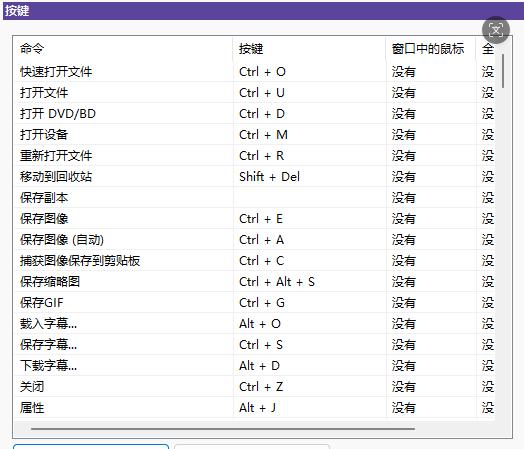
▌ 设置入口在哪
播放器窗口任意地方右键 → "选项 → 参数设置",左侧一栏找到"按键/全局控制"。
▌ 如何改
右侧会列出所有功能及其默认快捷键,建议先从头到尾扫一遍,看看什么是你常常用但键位不顺手的。譬如我习惯把倍速播放放在数字键上,就直接在"播放 → 快/慢"下面改掉默认键,改完保存就立即生效。
3、滤镜和解码器:画质和流畅度都要
假如你追求画质,或者常常看 1080p、4K 的大片,滤镜和解码器就需要调一调。
▌ 先看目前用的是什么
播放时按一下 Tab 键,屏幕上会显示目前影片的所有信息,包含正在用的视频解码器、音频解码器等,一清二楚。
▌ 换一个解码器
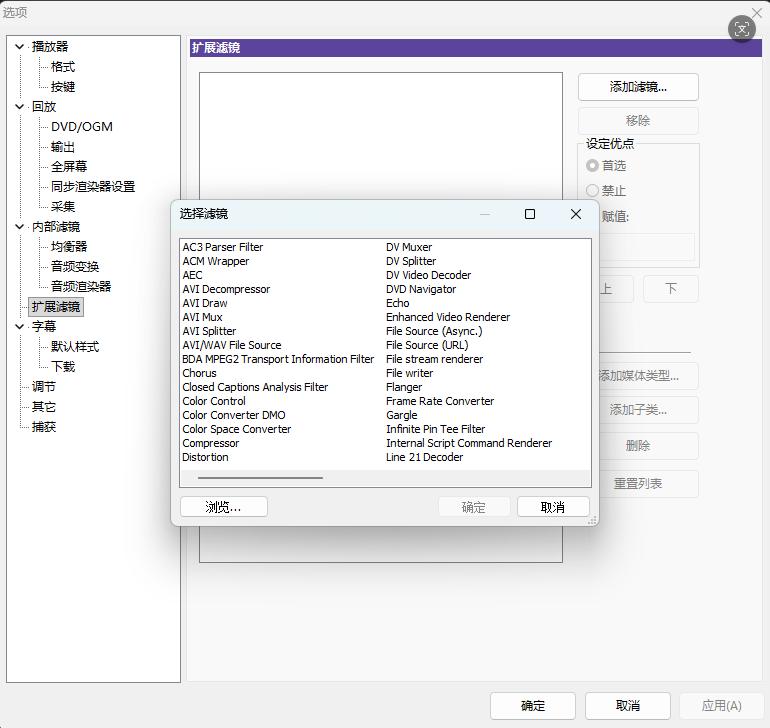
去"参数选项 → 滤镜设置 → 解码器"里,可以在系统解码器和 KMPlayer 自带解码器之间切换。对某一部片子播放不稳定,或者画质不对劲时,换一个总是就解决了。
▌ 打开硬解让 CPU 喘口气
只须显卡支持硬件加速,开启硬解就能把大多数解码任务交给 GPU,CPU 占用立刻下来,风扇也能安静不少。首要条件是系统里有支持硬解的组件(譬如 Cyberlink PowerDVD 这些),然后在 KMPlayer 对应设置里把硬件加速勾上即可。
三步调完,你会明显感觉 KMPlayer 不同了:字幕对得上、按键顺手、画面更稳。真正的好工具就是如此——装上只不过起点,调好了才是真的好使。
TAG标签:
转载请说明来源于当下软件园(https://www.gpsdan.com)
本文地址:https://www.gpsdan.com/news/21908.html
郑重声明:文章来源于网络作为参考,本站仅用于分享不存储任何下载资源,如果网站中图片和文字侵犯了您的版权,请联系我们处理!邮箱3450399331@qq.com











 赣公网安备 36010602000087号
相关文章