
photoshop cs5当用魔棒工具时,Photoshop将确定相邻近的像素是不是在同一颜色范围容许值之内,这个容许值可以在魔棒选项浮动窗口中概念,所有在容许值范围内的像素都会被选上。
魔棒工具的选项浮动窗口如图所示,其中容差的范围在0~255之间,默认值为32。输入的容许值越低,则所选取的像素妆色和所单击的那一个像素妆色越相近。反之,可选颜色的范围越大。用于所有图层选项和Photoshop中特有些图层有关,当选择此选项后,不管目前是在什么图层上操作,所用的魔棒工具将对所有些图层都起用途,而不是仅仅对目前图层起用途。
用魔棒工具,轻击鼠标就能选择一个图像中的特定地区,轻松选择复杂的图像元素,再用调整边缘命令,可以消除选区边缘周围的背景色,自动改变选区边缘并改进蒙版,使选择的图像愈加的精准,甚至精准到细微的毛发部分。
实行文件→打开命令,打开本书附带光盘\Chapter-01\人物.jpg文件,如图1-122所示。
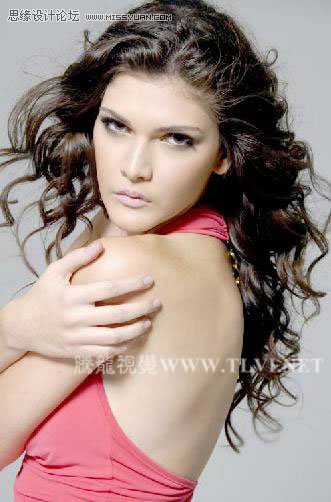
图1-122
在工具箱中选择魔棒工具,设置其选项栏后,在灰色的背景上单击,选择背景图像,如图1-123所示。
图1-123
按下键盘上的键,反转选区。并用矩形选框工具,加选选择的人物部分的选区,如图1-124、1-125所示。
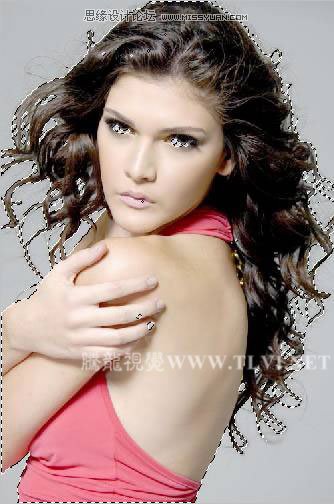
图1-124

图1-125
在魔棒工具的选项栏中,单击调整边缘按钮,打开调整边缘对话框,如图1-126所示。
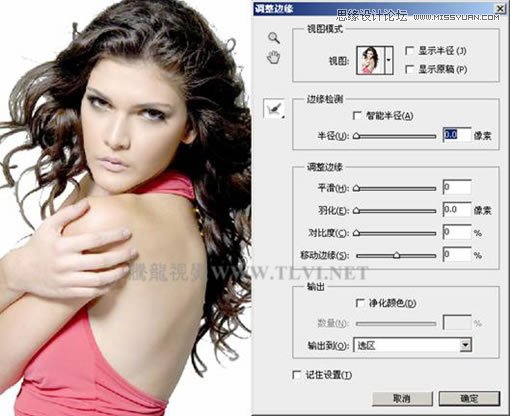
图1-126
在对话框中,单击视图右边的三角按钮,弹出其下拉列表,可看到默认状况下白底选项为选择状况,如图1-127所示。

图1-127
按下键盘上的键,可循环切换视图,以便愈加明确的察看选取的图像,如图1-128、1-129所示。完毕后选择默认的视图。
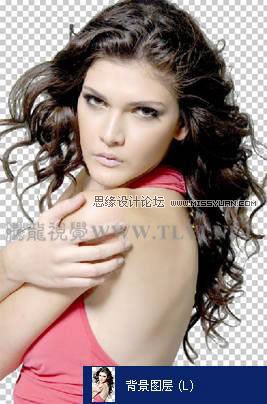
图1-128
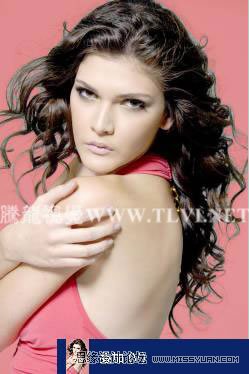
图1-129
TAG标签:PhotoshopCS5(1)
转载请说明来源于当下软件园(https://www.gpsdan.com)
本文地址:https://www.gpsdan.com/news/4090.html
郑重声明:文章来源于网络作为参考,本站仅用于分享不存储任何下载资源,如果网站中图片和文字侵犯了您的版权,请联系我们处理!邮箱3450399331@qq.com
 赣公网安备 36010602000087号
相关文章