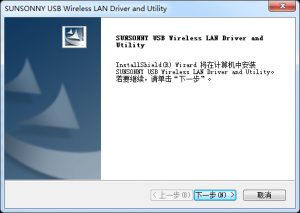
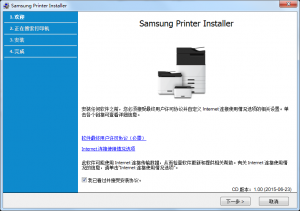
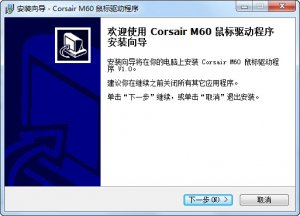
森松尼SM-8509III wifi鼠标是一个很特殊的鼠标,它既是普通的有线鼠标,又是无线路由器(或是当无线上网卡)。因此这款鼠标的驱动不仅能够用于设置鼠标的有关按键还能当作鼠标的无限网卡驱动用,推荐入手此款鼠标的用户下载安装。
该商品除基本L/R/M/K4/K5滚轮控制还增加DPI转换键和DPI状况指示等便于用户操作,完美3D控制(X/Y/Z).
内置高性能光学传感器,具备精准定位性及高的移动速度(37ips).最高利润率可达100times/Sec,DPI可分三档1000/1600/600,最高DPI可达1600.(玩家微小的移动鼠标即可带动鼠标指针迅速、大范围的移动)
兼容WIN2000/XP/VISTA/Windows 7等操作系统
2:Wifi无线通信功能
A、无线网卡功能
该Wifi鼠标在配套的驱动下,可设施为无线网卡(基点模式)。当设为无线网卡时,接该Wifi鼠标的PC,可以通过该鼠标接到无线由路器上的Internet网。此时,你的PC不需要安装网线就能上网。节省安装网线的麻烦。
B、无线路由器功能
该Wifi鼠标在配套的驱动下,可设为无线路由器(接入点模式)。当设为接入点模式后。所有Wifi设施(Smartphone,SmartTV,IPHONE,….)可以通过此鼠标和PC接入Internet网。
点击从安装压缩包解压出安装文件.
WiFi驱动设置:
无线路由器模式
A:在模式选项中选择“接入点”模式为无线路由器模式
B:待配置完成后点击“配置”。然后在如图上设置互联网名字,无线互联网安全模式和密码
C:设置完成后即可以用你的WIFI设施,通过该无线路由器连接上网。
无线网卡模式
A:在模式选项中选择“基站”模式为无线网卡模式
B:进入无线网卡模范后在“可用互联网”中查找周围的无线执点。双击任一执点进入配置介面如图13
C:在配置介面里输入配置密码。输入正确的密码后.点击“确认”连接。连接成功后,你的PC可以通过此无线网卡进行上网了
D:在驱动介面里选择“一般”:
后可以查询WIFI联接的情况如图14
E:在驱动介面里选择“配置文件:后可以查询和选择WiFi已经配置过的WiFi互联网。
F:禁止无线设施在图14中选取“禁用适配器”后可以禁止设施的连接。第三点击时可以重新启用此设施。
G:关闭无线电:在图14中选取“关闭无线电”后可以关断无线信号的连接。第三点击时可以重新启用此设施。
TAG标签:鼠标驱动(2)
转载请说明来源于当下软件园(https://www.gpsdan.com)
本文地址:https://www.gpsdan.com/soft/10081.html
郑重声明:文章来源于网络作为参考,本站仅用于分享不存储任何下载资源,如果网站中图片和文字侵犯了您的版权,请联系我们处理!邮箱3450399331@qq.com
声明:当下软件园为非盈利性网站 不接受任何赞助和广告
Copyright2007-2022 当下软件园(https://www.gpsdan.com).All Rights Reserved
备案编号:赣ICP备20001389号 赣公网安备 36010602000087号