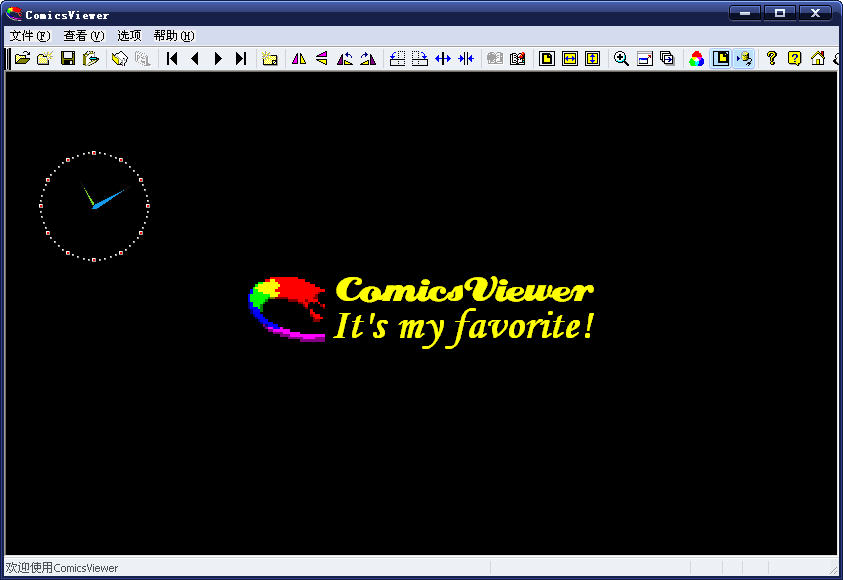
专为看漫画而开发的图像浏览器,内置很多漫画专用功能。小白可以用书签、现场保护、单键浏览等功能获得比ACDSee更多的便捷性;老手可以用ACDSee所没的图像增强显示技术,获得最完美的显示成效。现在支持JPG、UFO、GIF、PNG、BMP、TIFF、ton、WMP、PDG格式,可以直接从ZIP、RAR文件中读取图像文件而无需生成临时文件。
漫画浏览器Version 3.00
新增功能:从ComicEnhancer Pro中引进了强力去背景、自动纠斜、自动裁边等功能。
功能增强:“锐化”增加了a1~a3级,“柔化”矩阵也进行了修改,成效比原来的更柔和。
功能增强:在状况条上显示目前图片的DPI。
功能增强:强化“曲线”的成效,原来的成效太温顺了。
功能增强:增加了“自动对比度3”。
功能修正:去掉了缩放算法的选择项。
功能修正:调整了几项图像处置功能的实行顺序。
功能修正:重写底层图像数据结构、图像读写及图像处置,使CEP、CV、UV共用同一图库像引擎。
错误修正:在全屏状况下,翻页时或许会短暂出现黑色竖线。
漫画浏览器Version 2.09
新增功能:在“页面显示”中增加“鼠标左键单击漫游”选项。有的人不喜欢缺省的鼠标左键单击漫游功能,更喜欢用鼠标拖拽大图片,则可以用这个选项去掉缺省设置,以免误操作。
功能增强:UnRAR升级至5.0.11,兼容RAR5压缩格式。
功能增强:支持Alpha通道透明的TIFF文件。
错误修正:4通道、没通道16位色PNG辨别不正确。
功能修正:对PNG文件来讲,能解码出一部分的文件就不再报告解码错误。
错误修正:因为IJL的不幸疏漏,导致16位量化表的JPG文件解码不正确。
漫画浏览器Version 2.08
新增功能:支持webp格式的解码。
新增功能:增加“自概念工具栏”功能,可以对工具栏按钮、文字、图标等进行调整,便捷用大屏幕的用户。
功能增强:换了一套真彩工具栏图标,支持大、中、小三种尺寸。
功能修正:透明(包含Alpha透明)PNG、BMP的背景色设置为目前窗口背景色,以更好地符合透明的意思。原来是设置为白色。
Version 2.07
功能增强:状况条上能更精准地显示PNG、BMP、GIF的色深(bits per pixcel)。
错误修正:某些CMYK色彩空间的JPG文件解码不正确。
Version 2.06
错误修正:某些PNG解码不正确
其实所有菜单项对应的快捷方法都已显示在菜单项里了,但为便于用,在这里再列出一次。另外操作时建议关闭键盘上的Num Lock键,然后用数字小键盘进行操作,可以使手指的移动距离最短。从1.10版开始,所有Ctrl+字母的快捷键也可以只打字母键。从1.16版开始,所有菜单项都可以由用户自概念快捷键,而且一个菜单项可以概念多个快捷键。
上、下、左、右箭头键:滚动图像。
空格键:单键向后浏览--先定位到图片的四个角,然后往下翻页。
Back Space:空格键的反向键,达成单键向前浏览。
Ctrl+A或Ctrl+P:打开/关闭“图像增强参数”对话框。设置两个快捷键是为了便捷左撇子和右撇子。
Ctrl+B:加入书签。
Ctrl+C:打开切边对话框。
Ctrl+D:打开文件夹。
Ctrl+E:复制到……
Ctrl+G:放大镜。
Ctrl+H:合适宽度
Ctrl+I:合适高度
Ctrl+M:书签管理。
Ctrl+O:打开文件。
Ctrl+S:文件另存为。
Ctrl+F:进入/退出全屏模式。
Ctrl+L:开始/停止幻灯播放。
Ctrl+T:显示/隐藏文件夹列表。
Ctrl+V:复制到上次文件夹。
Ctrl+W:显示/隐藏文件列表。
PgUp:滚动到图像右上角。
PgDn:滚动到图像右下角。
End:滚动到图像左下角。
Ctrl+End:翻到目前文件夹最后一页。
Home:滚动到图像左上角。
Ctrl+Home:翻到目前文件夹第一页。
-或,:上翻页。
+或。:下翻页。
Ctrl+小键盘上的减号键:合适页面。
Enter(回车键):显示文件夹列表和文件列表。
F5:刷新文件夹信息。
ESC:退出程序,或将程序缩小到屏幕右下角,具体是哪一种功能取决于选项设置。
纯鼠标浏览:
单击鼠标左键:单键浏览,即先依次定位到图片的四个角,然后往下翻页。注意点击的时候手不可以移动,不然就成了移动画面了。 假如习惯用拖拽方法浏览大图片,而不喜欢单击浏览,可以在“页面显示”选项中去掉“鼠标左键单击漫游”,即可屏蔽此功能,以免误操作。
双击鼠标左键:翻到下一页。
按住左键单击右键:翻到上一页。
按住左键拖动鼠标:移动画面。
点击鼠标滚轮或鼠标中键:进入/退出全屏浏览。
支持鼠标滚轮翻页、滚动、翻页+滚动、四角定位+翻页,缺省为翻页。
强大的图像增强显示功能。这是ComicsViewer与其它图像浏览器的根本不同。因为种种缘由,扫描的漫画常常由于纸张薄、纸质差而带有斑点、纸色、透光(背面的图像透过来)等缺点,或者是由于扫描参数设置不当而导致图像灰暗、模糊,看着比较累。其实这类缺点均可通过数字图像增强技术进行修正,譬如要消除最容易见到的透光现象,只须增加图像亮度或对比度就能了。ComicsViewer提供的增强功能可以让用户随时依据漫画水平和目前显示器设置对图像进行增强,保证最好视觉成效,同时图像文件本身维持不变。此功能遭到豪杰超级解霸“亮度调节”功能的启发。
现场保存/恢复功能,也就是说假如看漫画时中途退出,下次启动后将自动恢复到退出时的图片和增强参数。如此午休看漫画就不需要担忧下次进去时页码记不住了,也根本不必记。假如感觉没必要,此功能也可通过选项关闭。
“老板来了”功能:老板来时按ESC键,可以直接退出程序,也可以将窗口缩小成屏幕右下角的小图标;老板走后再重新运行,或者点击图标恢复显示。具体是哪一种行为可以在选项中进行设置。
透明的文件夹切换功能:用户假如选了“打开文件夹”功能,ComicsViewer将自动周游该文件夹及其下的所有子文件夹,用户只管往下翻页即可,无需切换到任何其它界面去改变 文件夹,赏析的乐趣也不会中途被打断。
支持书签功能。书签不只包含漫画文件的起始地方和目前浏览地方,而且包括漫画的增强参数。如此打开某部漫画,设置好增强参数,添加到书签中,将来再想看这部漫画时直接从书签中打开就好了。需要同时交叉看多部漫画时,此功能可以弥补现场保存/恢复功能的局限。近期打开过的书签可以通过“文件-近期书签”菜单迅速打开。
便捷的ZIP/RAR密码管理。目前不少图像浏览器都支持从ZIP/RAR文件提取图像,但假如ZIP/RAR文件带口令,每次都需要输入口令,非常的麻烦。其实漫画常用口令就那样几个,完全可以作成口令表保存起来,需要的时候先到口令表找,找不到再向用户要。经动漫无限站长佐为授权,正式版ComicsViewer发行包中带的两个缺省口令是国内最大的漫画下载站--动漫无限的常用口令,也就是说用ComicsViewer看这个站上的漫画再也用不着敲口令了。
漫画专用的“图片定位到右上角”功能。普通的漫画是从右往左翻的,因此阅读时是根据右上角→右下角→左上角→左下角的顺序浏览图片。而普通图像浏览器一般上来就将图片定位到左上角,如此假如画面宽度超越屏幕宽度,还需要手工移动到右上角,然后再开始浏览。而对ComicsViewer来讲,假如打开了“图片定位到右上角”选项,图片打开时就会自动定位到右上角,不然定位到左上角。
带“大图片漫游”功能的幻灯播放。通用图像浏览器一般都支持幻灯播放,但当图片尺寸超越屏幕尺寸时,一般只能看到屏幕范围内的图像,超出部分就被截掉了,因此极少有人用此功能看漫画(用大屏幕的家伙们除外)。而ComicViewer则对此进行了精心考虑:假如图片尺寸超越屏幕尺寸,则先将图片漫游到所有指定的停留点(四个角落),再翻到下一页。用户可以指定漫游时是不是平滑滚动,与定位后的等待时间。此功能遭到念书软件“自动翻页”功能的启发,直接动机则来自长达34册的《H2》,当时翻页、滚动真的是害我指头发僵。
丰富而便捷的图片浏览功能。除去提供纯鼠标浏览(单击左键定位到下一角,双击左键翻到下一页,按住左键单击右键翻到上一页,按住左键拖动鼠标则移动画面,支持鼠标滚轮翻页/滚动、点击鼠标滚轮(中键)进入/退出全屏)外,还提供键盘浏览(加号、句号键后翻,减号、逗号键前翻,Ctrl+Home翻到目前 文件夹首页,Ctrl+End翻到文件夹尾页)、定位功能(Home键定位到图片左上角,End键定位到左下角,PgUp键定位到右上角,PgDn键定位到右下角)。定位键和“图片定位到右上角”功能一块,让用户浏览大图片时的操作减到最少,并且不会象在ACDSee中一样,按箭头键不留心按到Home、End而打乱浏览次序。另外图像的滚动速度也可调节。
假如嫌用不一样的键定位、翻页太麻烦,可以简化到只用一个键:按空格键,或单击鼠标左键,即可根据幻灯播放的顺序,先依次定位到图片的四个角,然后再往下翻到下一页。注意点击鼠标的时候手不可以移动,不然就成了移动画面了。
支持老漫画光盘容易见到格式--UFO格式(JPG格式的变种),及东立出版社的ton格式。与UFO文件的正式浏览器--冷雨浏览器相比,ComicsViewer不只可以读取ZIP/RAR文件中的UFO文件,而且无需任何密码就能显示受任何密码保护的UFO文件。另外因为显示UFO文件前无需象冷雨浏览器一样在C盘根目录下生成临时文件,而是直接在内存中转换为JPG格式,因此ComicsViewer的速度要略快于冷雨浏览器。
带切边功能。不少漫画扫描的时候都带白边,致使图像尺寸过大,在一屏上可能显示不下。把这类白边去掉,可以在不缩小图像画面的状况下,在一屏内显示更多的内容。切边参数可以记录到书签中。
放大镜功能,用于局部放大,看漫画中的小字有用。放大镜大小和放大倍率可设置。假如需要整页放大,请用“图像增强参数”中的“尺寸缩放”。
允许用户为所有菜单项概念快捷键,并且一个菜单项允许概念多个功能键。如此用户可以完全保留我们的按键习惯。在我的网站上单独提供与ACDSee兼容的键盘概念文件下载,下载后复制到ComicsViewer所在 文件夹,即可用ACDSee的快捷键。
假如页面的宽度超越高度,可以将页面切分成两页显示;假如图片比显示窗口大不了多少(具体可以设置),则自动将图片缩小到窗口大小。如此可以降低拖动或漫游的机会,加快浏览速度。当然这类选项都可以关闭/打开。
看单页漫画的时候,可以通过“并页显示”功能,将两页并排显示,防止画面被分割。
本软件独有些“旋转显示”功能。此选项假如被选中,则图像旋转90度显示,“自动定位到右上角”、“四角定位”、“单键浏览”等功能的定位点也随之改变。对于用可旋转液晶屏的人来讲,将屏幕旋转90度后选择这个功能,再与“页面分割”功能相结合,基本上在一屏内即可显示一副漫画,极少需要再用到漫游功能。对于用不可旋转液晶屏、手提电脑的人来讲,可以将整个屏幕或机器立起来用。假如你只有普通显示器,你可以考虑将显示器放到床头或地上,然后侧躺下来,用这个功能看漫画。
拥有可设置的时钟、闹钟,预防由于看漫画看得太投入而废寝忘食。不过时钟只有在Windows 2000/XP/2003下才能显示,不可以在Windows 95/98/me/NT下显示。闹钟精度约为正负10秒。时钟大小、透明度可以通过选项进行调节。假如你对ComicsViewer的时钟比较认可,期望在不启动ComicsViewer的状况下也能看见它,你可以到我的网站下载NoteIcon软件,ComicsViewer的时钟是从它那里COPY过来的,不过它的窗口缩到最小后时钟还能显示。
ComicsViewer符合绿色软件需要,运行时不会往注册表、系统文件夹等处写东西,所有东西都在ComicsViewer所在文件夹里。因此假如多人共用一台机器看漫画,仅需 将ComicsViewer复制到各自的文件夹运行,即可互不干扰。
TAG标签:漫画浏览器(1)
转载请说明来源于当下软件园(https://www.gpsdan.com)
本文地址:https://www.gpsdan.com/soft/10227.html
郑重声明:文章来源于网络作为参考,本站仅用于分享不存储任何下载资源,如果网站中图片和文字侵犯了您的版权,请联系我们处理!邮箱3450399331@qq.com
声明:当下软件园为非盈利性网站 不接受任何赞助和广告
Copyright2007-2022 当下软件园(https://www.gpsdan.com).All Rights Reserved
备案编号:赣ICP备20001389号 赣公网安备 36010602000087号