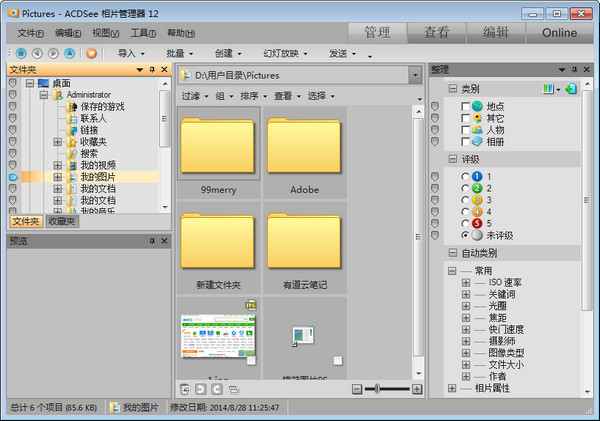
ACDSee12是一款专业的看图及处置工具,ACDSee12可以你的让图片不再扭曲,并且用时尚的 Lomo 成效,使你的图片轮廓鲜明并呈现怀旧感。除此之外,增强的减轻红眼工具可让你更自然的外观的颜色和亮度调整,而且超多的滤镜特效叫你的照片一直那样独一无二!
ACDSee 可迅速的开启,浏览大部分的影像格式新增了 QuickTime 及 Adobe 格式档案的浏览,可以将图片放大缩小,调整视窗大小与图片大小配合,全萤幕的影像浏览,并且支援 GIF 动态影像。不但可以将图档转成BMP,JPG 和 PCX档,而且仅需按一下便可将图档设成桌面背景;图片可以播放幻灯片的方法浏览,还可以看GIF的动画。
而且ACDSee 提供了便捷的电子相本,有十多种排序方法,树状显示资料夹,迅速的缩图检视,拖曳功能,播放 WAV 音效档案。档案总管 ACDSee可以整批的变更档案名字,编辑程式的附带描述说明。
1、浏览速度快
2、依据我们的需要整理
3、有意义的元数据
4、立即查找
5、管理各种文件
1、打开下载的.exe文件,点击下一步
2、选择同意许可证协议
3、用户需要选择安装的种类后点击下一步
4、安装时间不长耐心等待即可
5、安装成功
1.如大家要批量将图片进行格式转换时,可以如图所示将需要转换的图片用鼠标全选中,右击选工具,选格式转换可以选各类格式进行转换,如图
2.大部份用户譬如要在网上上传图片时,提示文件太大之类,大家可以选择图片后,右击,选工具,选调整文件大小。可以选按尺寸,按像素调整,一般调的时候要以看到预估大小。
3.如大家要批量给图片加上文字说明,譬如日期的时候,用别的软件会很不便捷,要一张张加。用ACDSEE的话,会便捷的多。大家把所有要改的图片放在一个文件夹里,用ACDSEE打开,右击图片选编辑。选添加文本。用右侧的工具,将文本编辑好后,点预置那边将文本存好。就成了一个模版。等下一个图版的话,只须选之前编的模版, 点应用就好了。
ACDSee12怎么样统一/批量裁剪?
1.原图预览,一张方方正正的图片,假如放到竖形屏幕上就不好看了,如手机屏幕。
2.Ctrl+A全选你所要裁剪的图片。
3.恶意点击软件界面上方的【批量】【批量编辑】。
4.在弹出窗口中,选择裁剪,默认裁剪比率为方形。
5.假如你不喜欢方形,可以手工选择裁剪比率、方向。右边有即时预览功能,你可以非常直观的看到成效。选择好之后,点击【下一步】。
6.你期望裁剪之后的图片放在什么文件夹里,还是和原图(源文件)放在同一个文件夹,或者你一个人设置保存的路径。
7.输出选项框下方,可以选择你期望裁剪后的图片,以什么图片格式保存,可以点击小箭头选择。选择完成后,点击【下一步】。
8.批量编辑完成,你可以去查询你编辑后的成就了。
acdsee和photoshop哪一个比较好?
第一,ACDsee是看图软件而photoshop是专业设计软件。
第二,CDSee广泛应用于图片的获得、管理、浏览、优化甚至和别人的推荐!用ACDSee,你可以从数码相机和扫描仪高效获得图片,并进行便捷的查找、组织和预览。超越50种常用多媒体格式被一网打尽!除此之外ACDSee是你最无往不利的图片编辑工具,轻松处置数码影像,拥有些功能像去除红眼、剪切图像、锐化、浮雕特效、揭秘调整、旋转、镜像等等,还能进行批量处置;而photoshop支撑多种图画格局、多种色彩形式,供给了强壮的挑选图画规模的功用,多种图层一同运用,提供了将近100种的滤镜.
所以,最后二者功能不同,没办法不同出好坏,但你可以用ACDsee看图,photoshop设计图片。
1.修复已知Bug
2.优化工具运行效率
TAG标签:ACDSee12(1)
转载请说明来源于当下软件园(https://www.gpsdan.com)
本文地址:https://www.gpsdan.com/soft/1080.html
郑重声明:文章来源于网络作为参考,本站仅用于分享不存储任何下载资源,如果网站中图片和文字侵犯了您的版权,请联系我们处理!邮箱3450399331@qq.com
声明:当下软件园为非盈利性网站 不接受任何赞助和广告
Copyright2007-2022 当下软件园(https://www.gpsdan.com).All Rights Reserved
备案编号:赣ICP备20001389号 赣公网安备 36010602000087号