-
软件搜 索
- 软件
类型:下载工具
语言:简体中文
更新:2025-08-22 11:38
大小:70.36M
版本:v44.0
平台:Windows11,Windows10,Windows8,Windows7
标签:
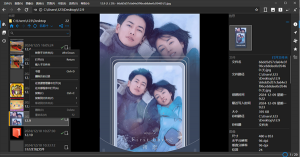
NeeView是一款功能强大的图像查询器,它为用户提供了一种独特的方法,可以叫你像看书本一样方法浏览你所存放的文件夹中的图像。这款软件支持多种图像格式,包含bmp、jpg、gif、tiff、png、ico、svg与WIC兼容图像,这意味着用户可以在NeeView中打开和查询各种不相同种类型的图像文件,能让用户更便捷地对图像进行缩放、旋转等操作。
标准兼容图像格式(bmp、jpg、gif、tiff、png、ico、svg、WIC 兼容图像)
支持压缩文件(zip、rar、7z、lzh、cbr、cbz、cb7、...)
支持多个压缩文件
PDF 兼容
视频兼容
兼容触摸操作
支持鼠标手势
可进行按键定制和手势设置
通过拖动来移动、旋转和缩放
放大镜模式
展开显示模式
全屏模式
幻灯片功能
Susie 插件兼容
多线程,预读兼容
从互联网浏览器中删除图像
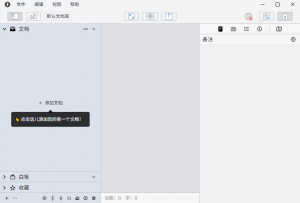
第一一定需要先把 “书本” 添加进去,因此第一次用时你要素击左侧栏中的 “书库” 图标,然后选择 “树状文件夹” 图标,即可像下图一样随便选择要查询的 “书本” 也就是指定磁盘下面的文件夹。
在软件界面底部的数字会显示目前的 “页码” 和 “总页码”(目前图片浏览中的图片序号 / 总图片数目)。
有趣的是当大家打开一个文件夹,点击顶部地址栏右侧的 “左右” 图标,它底部的进度条滑动快可以像书本一样选择 “左开” 或 “右开”,左右拖动进度条或者鼠标单击和双击,分别对应上一张图片和下一张图片,而顶部地址栏右侧的数字按钮表示的是 1 页面显示和 2 页面显示,说白了就是 A4 纸和 A3 纸有什么区别。
假如你要一次性预览所有些 “章节目录” 需要素击左侧栏中的 “页面列表” 图标,再点击 “更多” 图标切换显示模式,成效如下图示。
假如目前文件夹是你需要常常打开的,或者单纯为了下次好浏览无需一级一级的点开磁盘路径,可以点击顶部路径输入框旁边的 “星星” 标识,即可把目前路径加入书签。
当某张图片是你的目的,你需要对其进行归档,可以点击右侧栏“播放列表” 图标,然后点击 “更多” 标识开一个新的档案,在档案里点击 “加号” 把目前图片加入档案。
TAG标签:
转载请说明来源于当下软件园(https://www.gpsdan.com)
本文地址:https://www.gpsdan.com/soft/11251.html
郑重声明:文章来源于网络作为参考,本站仅用于分享不存储任何下载资源,如果网站中图片和文字侵犯了您的版权,请联系我们处理!邮箱3450399331@qq.com
声明:当下软件园为非盈利性网站 不接受任何赞助和广告
Copyright2007-2022 当下软件园(https://www.gpsdan.com).All Rights Reserved
备案编号:赣ICP备20001389号 赣公网安备 36010602000087号