-
软件搜 索
- 软件
类型:下载工具
语言:简体中文
更新:2025-09-28 11:34
大小:887.45M
版本:v14.3
平台:Windows11,Windows10,Windows8,Windows7,WinXP,WinVista
标签:
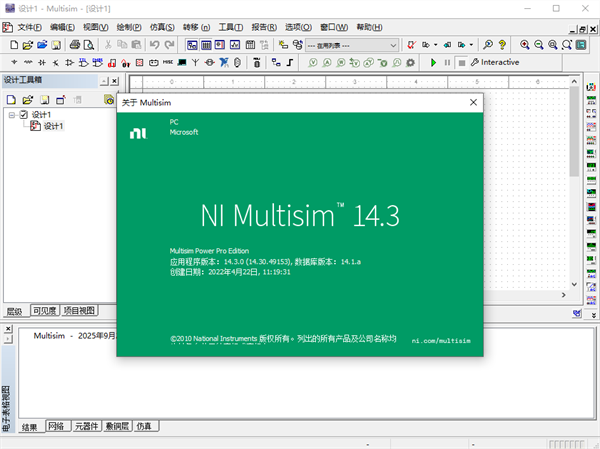
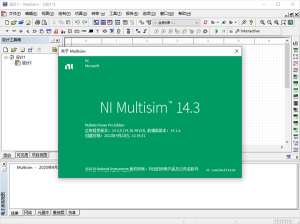
Multisim中文破解版是一款功能强大的电路仿真与设计软件,此版本已支持中文界面,不需要付费即可永久用!用户可以轻松将设计好的原理图导入软件,迅速搭建仿真模型,并通过直观的界面进行电子电路行为剖析。Multisim软件内置55,000+厂家验证的元器件与20种剖析函数,支持电压、电流、功率及数字探针等全方位测试,让电路设计与调试愈加直观高效。无论是学习电路理论、课堂教学,还是工程项目研发,都能得到很大帮助。除此之外,Multisim还支持自概念图形化界面,用户可自由排列组合元件,轻松构建先进电源电路和复杂系统,欢迎有需要的朋友免费下载用!
安装前需知:最好关闭电脑所有杀毒软件进行安装激活,以免失败,请了解!
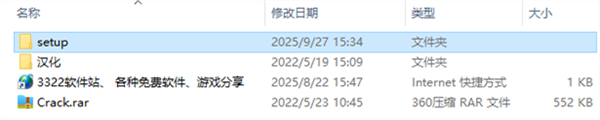
1、下载解压后得到multisim14.3安装包和激活/汉化文件;
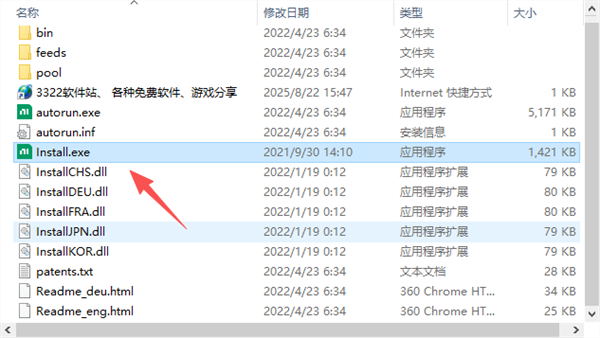
2、进入setup文件夹后,鼠标右键以管理员身份运行Install.exe;
3、点击我同意上述许可协议,点击下一步;
4、耐心等待安装完成;
5、如图所示,点击下一步;
6、点击否;
7、关闭即可;
8、解压Crack,运行NI License Activator 1.2.exe;
9、鼠标右键选择,颜色变成绿色,代表安装成功,随后关闭即可;
10、找到multisim安装路径,将汉化文件夹中的Chinese|simplified文件复制进【stringfiles】内;
11、随后运行软件,即可免费用multisim汉化中文破解版。
ni multisim 14.3新功能
1、新增组件库,引入最新集成电路、微控制器、传感器及实行器,便于电路设计与仿真。
2、增强电路设计与仿真功能,如新增电路模板、优化设计步骤、引入新仿真剖析工具,提高用户设计与仿真效率。
3、改变客户体验,优化界面设计,改进操作步骤,新增帮助与课程,帮助用户迅速学会并运用Multisim进行电路设计与仿真。
4、提高与其他软件的兼容性,如与PCB布线软件、数学运算软件等的数据转换与交互,进一步提升工作效率。
5、修正已知问题与错误,增强软件稳定性与靠谱性。
ni multisim 14.2新功能
1、主动剖析模式
全新的主动剖析模式可让你更迅速获得仿真结果和运行剖析。
2、电压、电流和功率探针
通过全新的电压、电路、功率和数字探针可视化交互仿真结果
3、知道基于Digilent FPGA板卡支持的数字逻辑
用Multisim探索原始VHDL格式的逻辑数字原理图,以便在各种FPGA数字教学平台上运行。
4、基于Multisim和MPLAB的微控制器教学
全新的MPLAB教学应用程序集成了Multisim 14,可用于达成微控制器和外设仿真。
5、借用Ultiboard完成高年级设计项目
Ultiboard学生版新增了Gerber和PCB制造文件导出函数,以帮助学生完成毕业设计项目。
6、用于iPad的Multisim Touch
借用全新的iPad版Multisim,随时随地进行电路仿真。
7、来自领先制造商的6,000多种新组件
借用领先半导体制造商的新版和升级版仿真模型,扩展模拟和混合模式应用。
9、一流的电源设计
借用来自NXP和美国国际整流器公司开发的全新MOSFET和IGBT,搭建一流的电源电路。
10、基于Multisim和MPLAB的微控制器设计
借用Multisim与MPLAB之间的新协同仿真功能,用数字逻辑搭建完整的模拟电路系统和微控制器。
1、MultiSim12打造基本步骤
1、打造电路文件
2、放置元器件和仪表
3、元器件编辑
4、连线和进一步调整
5、电路仿真
6、输出剖析结果
2、具体操作课程
1、打造电路文件
具体打造电路文件的办法有:
◆打开MultiSim12时自动打开空白电路文件Circuit1,保存时可以重新命名
◆菜单File/New
◆工具栏New按钮
◆快捷键Ctrl+N
2、放置元器件和仪表
放置元器件的办法有:
◆菜单Place Component
◆元件工具栏:Place/Component
◆在绘图区右击,借助弹出菜单放置
◆快捷键Ctrl+W
放置仪表可以点击虚拟仪器工具栏相应按钮,或者用菜单方法
3、元器件编辑
A)元器件参数设置
双击元器件,弹出有关对话框,选项卡包含:
◆Label:标签,Refdes编号,由系统自动分配,可以修改,但须保证编号唯一性
◆Display:显示
◆Value:数值
◆Fault:问题设置,Leakage漏电;Short短路;Open开路;None无问题(默认)
◆Pins:引脚,各引脚编号、种类、电气状况
B)元器件向导(Component Wizard)
对特殊需要,可以用元器件向导编辑我们的元器件,一般是在已有元器件基础上进行编辑和修改。办法是:菜单Tools/ Component Wizard,根据规定步骤编辑,用元器件向导编辑生成的元器件放置在User Database(用户数据库)中
4、连线和进一步调整
A)连线
◆自动连线:单击起始引脚,鼠标指针变为“十”字形,移动鼠标至目的引脚或导线,单击,则连线完成,当导线连接后呈现丁字交叉时,系统自动在交叉点放节点(Junction)
◆手工连线:单击起始引脚,鼠标指针变为“十”字形后,在需要拐弯处单击,可以固定连线的拐弯点,从而设定连线路径
◆关于交叉点,Multisim10默认丁字交叉为导通,十字交叉为不导通,对于十字交叉而期望导通的状况,可以分段连线,即先连接起点到交叉点,然后连接交叉点到终点;也可以在已有连线上增加一个节点(Junction),从该节点引出新的连线,添加节点可以用菜单Place/Junction,或者用快捷键Ctrl+J
B)进一步调整:
◆调整地方:单击选定元件,移动至适合地方
◆改变标号:双击进入属性对话框更改
◆显示节点编号以便捷仿真结果输出:菜单Options/Sheet Properties/Circuit/Net Names,选择Show All
◆导线和节点删除:右击/Delete,或者点击选中,按键盘Delete键
5、电路仿真
基本办法:
◆按下仿真开关,电路开始工作,Multisim界面的状况栏右端出现仿真状况指示
◆双击虚拟仪器,进行仪器设置,获得仿真结果
6、输出剖析结果
用菜单命令Simulate/Analyses,以上述单管共射放大电路的静态工作点剖析为例,步骤如下:
◆菜单Simulate/Analyses/DC Operating Point
◆选择输出节点1、4、5,点击ADD、Simulate
v14.2版本
1、商品安全性和重点更新
访问ni.com/security查询和订阅以获得有关NI商品的安全公告。访问ni.com/critical|updates约从NI重点更新信息。
2、已知的问题
1、LabVIEW
假如安装路径用的字符不是“非Unicode程序的语言”设置,则可以通过选择开始控制面板地区和语言选项并选择高级来获得LabVIEW功能(LabVIEW仪器和图示插值)标签。LabVIEW功能适用于此设置的原生Unicode字符。
2、电路设计套件
Multisim帮助和Ultiboard帮助显示在高分辨率显示器(比如,3200 x 1800)的很小的窗口中。要放大窗口,请单击帮助主题,按住并旋转鼠标滚轮。对于具备精准触摸板的手提电脑,按住并用捏合和捏合手势缩放到所需级别。
TAG标签:
转载请说明来源于当下软件园(https://www.gpsdan.com)
本文地址:https://www.gpsdan.com/soft/12797.html
郑重声明:文章来源于网络作为参考,本站仅用于分享不存储任何下载资源,如果网站中图片和文字侵犯了您的版权,请联系我们处理!邮箱3450399331@qq.com
声明:当下软件园为非盈利性网站 不接受任何赞助和广告
Copyright2007-2022 当下软件园(https://www.gpsdan.com).All Rights Reserved
备案编号:赣ICP备20001389号 赣公网安备 36010602000087号