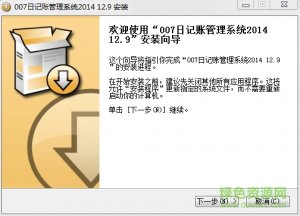
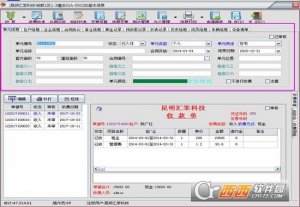
苹果PE工具箱是一款不收费的u盘装pe工具箱,这款软件可以叫你很轻松的制作u盘pe启动工具,仅需选择将工具箱安装到指定盘,然后再点击下一步就能完成安装。推荐有需要的用户下载用。
压缩安装,操作方便用EXE解压缩方法安装,让用户在操作步骤上愈加简单。
支持多种系统,与容易见到硬盘完美支持安装PE到xp/Windows 7/Vista/win8/Windows 10等系统,支持大多数容易见到的SATA硬盘。
不会与类似工具备冲突精心设计的启动文件,不会和机器中类似的工具箱发生冲突。
更多功能,随性操作配合插件达成更多功能,能通过工具生成ISO文件。
告别繁琐,简单易懂进入PE后可安装XP/Windows 7/win8/Windows 10等系统,且支持128m内存机器启动。
密码保护,安全靠谱用户可以设置PE的启动密码,以预防其他人进行操作。
迅速启动,界面美观启动相当飞速,多次测试一般低于30秒。使用最新的Vista风格进行界面美化。
卸载不留任何痕迹健全的卸载设计,不会在机器中遗留任何文件。
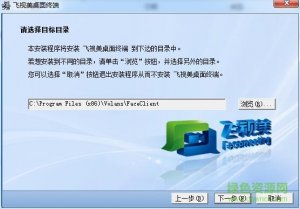
1.双击下载的苹果pe工具就能实行安装
2.安装全过程不需要手工操作,一键自动完成!
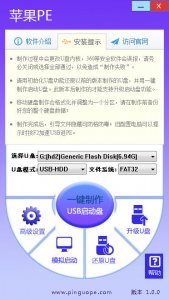
3.安装完成之后,打开制作工具,插上u盘筹备开始制作:
4.关于u盘设置,大家一般默认就能了,不需要手工设置,保存好之后,直接点击一键制作就能开始制作了,全过程自动完成。
Ps:注意,制作过程中会格式化u盘,请必须要保存好数据!
5.制作过程中会有一个短暂的读条成效,这个过程的时间长短依据各人电脑性能的不同,U盘写入速度的不同有肯定的差别,大约时间会是在1分钟左右,请耐心等候,制作完成之后u盘是空的,这样的情况是正常的;
6.制作完成之后,请模拟测试制作成效:
假如有出现菜单,表示制作已经顺利完成,可以正常用。
第一步、制作苹果PEU盘启动盘前的软、硬件的筹备
1、苹果PE制作的的启动U盘一个(PS:用大小4G(含4G)以上的U盘)
苹果PEU盘启动盘制作工具1.0.0
苹果PEU盘启动盘制作工具专业版1.0.0制作课程
2、安装镜像文件
镜像文件可以到百度搜索下载或者到msdn上下载官方原版的系统。
第二步、进BIOS设置U盘启动顺序
点击查询苹果PE官方网站提供的“BIOS设置图文解释说明”对不同品牌主板,笔记本,台式机进行设置U盘为第一启动的具体流程:
第三步、用U盘启动迅速安装系统
1、设置了U盘为第一启动后,就会进入如下图所示界面,由于大家筹备安装的是win8专业版,所以记者推荐选择【01】运行苹果PEWin8pe精简版(适用新机),然后回车:
2、加载Win8pe,这里记者提醒一下读者,苹果PE在启动win8pe时,需要加载到虚拟磁盘,新电脑加载一般比较快,大概40秒左右,老式电脑或者一体机大概2分钟左右,加载完成后,自动进入到WIN8PE系统界面(千万不要等不及,然后就乱按电脑键盘,如此容易出问题):
第四步、运行苹果PE一键还原||智能迅速装机,筹备开始安装win8专业版
1、进入win8pe后桌面图标会自行跳动三次,苹果PE迅速装机便会自动弹出,假如没自动弹出,读者可以点击运行桌面上的“苹果PE一键迅速安装”,具体步骤可按下图所示步骤一步步的走:
确认无误之后点击开始就能了:
2、点击完开始后就会弹出下图所示界面,大家仅需选择默认就好,安装的时候是会格式化C盘的,所以读者朋友必须要确认好,C盘已经没什么要紧信息了,然后点击确定:
3、千万不要动U盘和电脑,不然容易出现意料之外的问题,经过记者测试,通常情况下安装原版的win8专业版这个滚动条大概要用5分钟的样子,老机器时间相对长一些。
4、当进度条读完后,就会提示还原成功,并且显示还原成功完成,你的计算机将在10秒内重启,这里需要拔掉U盘,然后点击立即重启:
第五步、进入win8系统专业版下载
1、重启计算机,出现如下图所示界面
2、开始进入系统部署:
3、部署过程需要肯定的时间,请耐心等候,完成之后就能进入系统之中;
4、进入系统之后,可以自行删除预装的软件。
转载请说明来源于当下软件园(https://www.gpsdan.com)
本文地址:https://www.gpsdan.com/soft/13733.html
郑重声明:文章来源于网络作为参考,本站仅用于分享不存储任何下载资源,如果网站中图片和文字侵犯了您的版权,请联系我们处理!邮箱3450399331@qq.com
声明:当下软件园为非盈利性网站 不接受任何赞助和广告
Copyright2007-2022 当下软件园(https://www.gpsdan.com).All Rights Reserved
备案编号:赣ICP备20001389号 赣公网安备 36010602000087号