-
软件搜 索
- 软件

类型:下载工具
语言:简体中文
更新:2025-11-27 11:23
大小:6.43M
版本:v6.15.1.0
平台:Windows11,Windows10,Windows8,Windows7
标签:Document Tag
在Windows中管理和探寻文件一直是比较麻烦的,所以像是Everything之类的搜索利器大受青睐。即使把文件规整的命名好,找起来也要一层层的翻。假如你的文件巨多,分类也不便捷,想要迅速找到需要的文件,那就来看看记者本次给大伙带来的Document TagExplorer,这是一款新型的,借助NTFS文件系统数据流来记录标签的文件标签分类管理工具,仅仅2M,不需要安装,非常便利用。
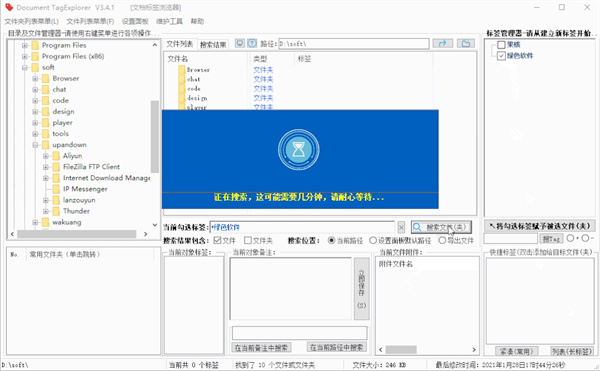
Document TagExplorer依据于NTFS文件系统的数据流机制,是给文件打标签、加备注,并借助标签和备注对文档进行分类、搜索的文件管理器。而且用起来也非常简单,在标签管理器中用右键菜单打造标签;在左边文件管理器中找到目的文件夹,显示将要打标签的文件,并单选或多选目的文件;在标签管理器中通过勾选的方法选择将要给目的文件添加的标签,点击下面的“更新文件标签”按钮,所勾选的标签就添加给了目的文件了。假如目的文件原来有标签,将会被覆盖;已经打过标签的文件,在文件管理器中被选定后,其本身具备什么标签会在文件框下方的标签显示页面显示出来。每个标签之间用“+”进行连接;在标签管理器中勾选想要搜索的标签,点击下面的“按标签搜索”,则会对“数据库内的记录”进行搜索,并将满足条件的“记录”显示在最右边。右边搜索结果也有右键菜单,支持简单的“复制、移动、删除”等文件管理。有兴趣的朋友可以下载体验哦。
2、标签管理器的右边是“磁盘及文件夹列表”和“常用文件夹”
DTE在文件夹列表上也设计了比较多的右键快捷操作方法,你可以在某个文件夹上右键点击,然后进行操作。3、文件夹列表的右边是“文件列表”和“搜索结果”
一般情况下,你点击文件夹列表中的磁盘和文件夹,其下的文件会显示在文件列表中。搜索结果会显示在“搜索结果”中。你可以通过在“文件列表”和“搜索结果”中的右键菜单。4、文件列表的右边,是“目前对象的标签信息”和“备注信息”
当你在文件夹列表中选择了某个文件夹,或者在文件列表中选择了某个文件,假如这个文件夹或者文件本身具备标签信息或者备注信息,就会显示在这两个地区。DTE里面用的流标签就是给文件打一个与文件名和文件路径无关的标签,用之后可以随便移动命名文件,不需要担忧找不到。
此外,有些文件需要备注一些信息,也可以直接添加上去,作者写的帮忙说这个备注最多可以到几千甚至几万字。有些朋友或许会说了,我需要打开软件一个的添加这类标签,多费劲啊,有时就像标记一个文件还要打开一个软件,有的麻烦!
软件作者显然是了解这类问题的,所以在安装包里还附带了一个非常不错用的工具,打开之后,右键里面就多出了一个项目。
点开之后,就能查询这个文件的标签和备注,同时支持迅速打标签,如此在将来找起来也不麻烦了。
这个添加标签的页面需要在标签树里面右键,添加到快捷标签就能用了。
6、附带主题
让人意料之外的是这款好使但不起眼的小工具,居然还带了几个皮肤。毕竟这个软件最主要的功能就是来搜索和管理文件,搜索速度自然也要跟上,假如你用的设施里面有几十万个文件,用全盘搜索的话,一定是没Everything那种单纯的搜索文件功能那样秒出文件的,毕竟软件的作用不同
假如你的设施里真的有近百万个文件(包含系统文件),那样搜索速度可能在几分钟!但没哪个把我们的文件向系统盘下面存吧,一般会放在几个指定的文件夹和硬盘里,这个时候就能用软件的搜索路径设置了,改变搜索速度,在这里说一下添加多个文件夹的方法,用起来非常简单,直接在文件管理器复制文件夹的地址。
多个文件夹用/符号分割,譬如要分别放一个D盘和E盘的文件夹,如此填写就好了 D:\soft/E:\图片资源\小表情 ,之后搜索仅需几秒钟,这相比自己花时间去找,不要太便捷。
除去多选文件进行操作,在DTE的文件夹列表上也进行了右键批量化的操作方法,里面有“添加”和“替换”两种方法,“添加”模式是在文档本身标签(如有)的基础上,再增加新的标签信息;而“替换”模式,则是直接用新标签信息替换原标签信息。
应该注意一下,文件夹的标记不太一样:
DTE将文件夹的标签信息保存生成在该文件夹下的一个“deskTOP.ini”文件中,这个文件是windows操作系统的容易见到文件,包含操作系统在内的不少软件都会用这个文件来记录一些文件夹信息,只须该文件存在,文件夹的更名、移动都不会干扰其标签信息。用户应该注意的是,不少垃圾清理软件也想删掉这个文件,所以假如你为标签概念了标签信息,请关注你的垃圾清理软件,不要让他们把这个文件当做垃圾文件给删除去。
第一是windows对文件名的长度是有限制的,大概在256|260个字符,所以标签的长度不可以无上限;
第二某些场景下,可能由于安全原因、政策法规、单位企业等需要,不可以更改文件名;但总的来讲,在多数场所下,文件名标签法,是一种值得用的文档标签管理法。
2、另一种较为容易见到的思路是自建数据来给文档打标签。此类软件通过计算文档的哈希值等方法来辨别文档,然后自建数据库,将用户打造的标签数据、标签和文档的对应关系、文档的绝对路径等都记录到数据库中。这种打标签方法的优势在于,比较便捷对标签数据进行深入的挖掘和运用,由于所有信息都记录在数据库中,所以可以搞搞关键字提取、标签数据剖析之类的数据应用。
这种方法的问题也随之而来,为了保证自建数据库可以实时的追踪或反映出用户文档数据的变化,此类软件会严格需要用户对文档的所有操作都要在本工具内完成,改名、编辑、拷贝、移动等等操作都要由软件自己完成,只有如此,才能确保数据库内容与实质内容的一致性。但这个需要对用户不太友好,毕竟出色的文件管理工具那样多,而用户的需要又是多种多样,需要用户从此将来只能用你这个工具来管理文档,这对用户的自由是一种较大的束缚。
另外这种软件还有一个最大的致命性缺点,那就是数据库会愈加大,而愈加大的数据库就意味着读写速度会愈加慢,致使用户的操作体验就是愈加卡,所以此类软件中的代表某软件就明确告知用户,其是一款“轻量级”文档管理工具,意即它没办法管理很多的文档,不然它自建的数据库性能是没办法满足用户需要的。3、最后介绍一下本作Document TagExplorer(以下简称DTE)的标签管理核心技术。DTE的标签管理技术,依据于NTFS文件系统的数据流机制。
NTFS文件系统是目前最为时尚,应用范围最为广泛的桌面操作系统所用的的磁盘文件系统,每个NTFS文件系统上面的文档,都可以附加多个数据流(ADS),这类流数据倚赖在主文件后面,可以随主文件被拷贝、移动、压缩(解压),因此主文件的更名、编辑、拷贝、移动和(解)压缩都不会干扰所附加的流文件,但这类流文件没办法被常规工具、方法所查询。从上面的介绍来看,这种NTFS文件系统的ADS机制,简直像是为文档标签量身订做的一套机制!
大家来总结一下这种方法的优势和弊端:【优点】:
1、对主文件没任何影响,所有标签像是主文件的影子,静静的跟随主文件,主文件的更名、编辑、拷贝、移动、解压缩都对标签数据毫无影响。2、给与用户最大文档管理自由度,用户无需拘泥于文档管理工具,除去给文档打标签和查看标签这两项操作以外,可以用任何自己心仪的文件管理工具来组织和管理文档。
【缺点】:1、本软件核心功可以靠NTFS文件系统的流文件机制,因此所有需要记载标签的文档只能存放于NTFS格式的磁盘上,假如被移动到其他格式磁盘,就算随后再移回NTFS格式磁盘,所有标签也将丢失!
2、所有文件夹标签均记录在该文件夹下的“deskTOP.ini”文件中,请勿删除上述文件,也应该注意不要让某些垃圾清理软件去删除上述文件。1、DTE是一款用“标签”来标注、组织、筛选文档的软件。目前最新版本还可以给文档添加长字符(可以多达上万字)的备注信息;
2、DTE既能够对文档标注标签,也可以对文件夹标注标签;3、DTE把文档的标签和备注保存在NTFS文件系统的流文件(ADS)中,因此文件可以随便编辑、移动,标签都不会丢失。但文件不可存放在非NTFS文件系统的磁盘上,由于这会致使已经保存的标签丢失;v1.3版之后,你可以先用内置功能生成文件名标签,然后就能将文档迁移出NTFS文件系统了,ADS标签丢失也不怕,以后等文件再保存到NTFS文件系统中时,可以再用内置功能将文件名标签恢复到ADS标签中。
4、DTE把文件夹的标签保存在文件夹下的“deskTOP.ini”文件中,因此文件夹可以随便改名、移动,标签都不会丢失。但请勿随便删除文件夹下的“deskTOP.ini”文件,也应该注意一些垃圾清理软件或许会删除这个文件!(容易见到,请特别注意)5、DTE支持命令行启动,具体格式为:
TE[空格]搜索模式开关[空格]搜索路径[空格]标签参数1[空格]标签参数2[空格]标签参数3[空格]...其中:
①为本软件的名字,请依据你的实质状况更改;②搜索模式开关有三个 “/f”为搜索文档标签,“/c”为搜索文件夹标签,“/m”为搜索文档备注;
③搜索路径是你指定的搜索范围,注意最后必须要有“\”字符作为结尾;假如你将搜索路径写为“defpath”,则程序默认会搜索DTE所在磁盘的所有文件。④标签参数是你期望搜索的标签内容,原则上个数没上限。
6、DTE自带配置及数据库文件生成器,所以当你得到本软件时可能只有一个扩展名为“.exe”的可实行文件。没关系,你正常运行它,它自己会生成其他必要的运行文件。7、初次启动本应用,请先在标签管理器中,用右键菜单打造你我们的标签,然后再在此基础上开始给文件和文件夹打上标签。
8、从V1.2版开始,TE需要获得管理员权限启动才能正常运行,请务必给与它管理员权限。9、DTE可以用标签对文件进行更名,在原文件名后新增标签内容,同时也会将标签写入该文件的ADS内。
10、V1.8将来,各项操作将渐渐支持快捷键,具体什么操作支持什么快捷键,详细情况查询“设置”。11、依据用户报告,部分同步软件或许会在同步过程中丢失流数据标签。但因此类同步软件数目太多,没办法一一测试,仅在此提示用户注意,用同步软件之前应进行测试。
注:DTE是免费软件,也将永远不带任何条件的允许用户免费用下去,因此作者不会承担任何因为你用DTE而导致的软硬件损失。假如你继续用DTE,则默认你已认同上述信息。TAG标签:Document Tag(1)
转载请说明来源于当下软件园(https://www.gpsdan.com)
本文地址:https://www.gpsdan.com/soft/16266.html
郑重声明:文章来源于网络作为参考,本站仅用于分享不存储任何下载资源,如果网站中图片和文字侵犯了您的版权,请联系我们处理!邮箱3450399331@qq.com
声明:当下软件园为非盈利性网站 不接受任何赞助和广告
Copyright2007-2022 当下软件园(https://www.gpsdan.com).All Rights Reserved
备案编号:赣ICP备20001389号 赣公网安备 36010602000087号