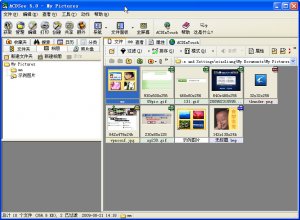
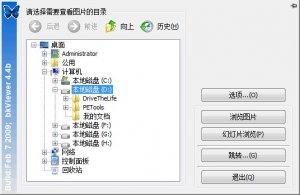
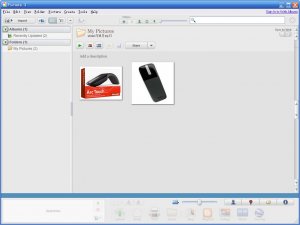
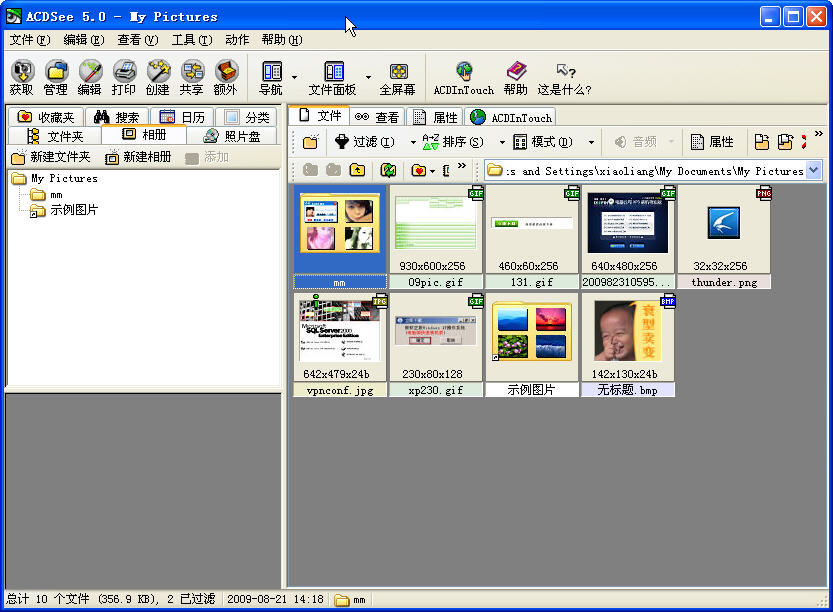
acdsee5.0中文版是一款主流的看图工具,拥有极简的用户界面,支持多种格式的图片直接打开功能,提供简单的图片编辑,很实用,欢迎来绿色资源网下载1
ACDSee 简体中文版是现在最火爆的数字图象处置软件,它能广泛应用于图片的获得、管理、浏览、优化甚至和别人的推荐!用 ACDSee,你可以从数码相机和扫描仪高效获得图片,并进行便捷的查找、组织和预览。超越 50 种常用多媒体格式被一网打尽!作为最重量级看图软件,它能迅速、优质显示你的图片,再配以内置的音频播放器,大家就能享用它播放出来的精彩幻灯片了。Acdsee 还能处置如 Mpeg 之类常见的视频文件。除此之外 ACDSee 是你最无往不利的图片编辑工具,轻松处置数码影像,拥有些功能像去除红眼、剪切图像、锐化、浮雕特效、揭秘调整、旋转、镜像等等,还能进行批量处置哦!
1、选择图片
课件制作、文稿演示都不能离开选择图片,而看图是ACDSee的看家本领。
小窍门:大家可以通过点击“过滤器”指定想要显示的项目。
2、批量重命名
大家常常需要图片有序,按住“Ctrl”键的同时点击选择需要重命名的文件,然后点击右键,选择“批量重命名”即可。
3、获得图像
1、截取屏幕图像:ACDSee显然不像HyperSnap那样专业,但截取桌面、窗口或选中的地区还是力所能及的事。点击“工具→动作”,点击“获得”图标,选择“屏幕”并点击[确定]按钮,然后按需要选择即可。
2、从扫描仪中获得图像:点击主工具栏上的“获得→扫描仪→设置”进行扫描前的设置,设置自动保存的命名规则、保存格式(BMP、JPG)、保存地方,然后调出扫描仪操作对话框进行扫描。关于格式,需要转移或放入课件中的一般是JPG格式,如果是用OCR进行文字辨别的话,就需要是TIFF或BMP了。
4、影片的预览
ACDSee可以在媒体窗口中播放视频文件,并且可适合地提取视频帧并将它们保存为独立的图像文件。在文件列表中,双击一个多媒体文件可以打开媒体窗口,播放提取都非常简单。
5、打造文件清单
课件制作好后刻成的光盘,或手中的素材光盘,大家都可以用ACDSee制作文件清单。运行ACDSee,从目录树中找到光盘,从菜单的“工具”中选择“生成文件列表”,便产生一个文本文件,文件名为Folder|Contents,存放于临时目录TEMP下,该文件记录了光盘中的文件夹和文件信息。
6、图像格式转换
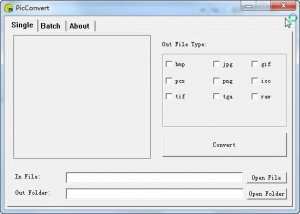
ACDSee可轻松达成JPG、BMP、GIF等图像格式的任意转化。最常见的是将BMP转化为JPG,如此可大大减小课件的体积。
小窍门:该操作支持批量转换文件格式:按住“Ctrl”点选多个文件,然后点击右键,选择转换的相应命令。
7、声音的预听
在制作课件时,用ACDSee选择一个适合的声音看上去非常便利:用鼠标选择一个声音文件,在预览区便出现播放进度条和控制按钮,MP3、MID、WAV等常见的格式它都支持。
8、图像的简单处置
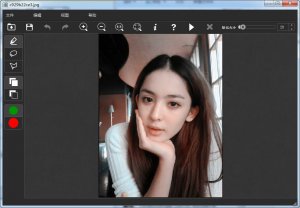
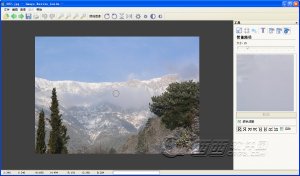
完全安装ACDSee5.0 Powerpack会默认安装图像编辑工具ACD FotoCanvas 2.0,通过用软件中的一些工具,可以便捷地增强图像成效。办法是:在需要处置的图像上点右键,选择“编辑”图标,打开编辑器并载入需要编辑的图像。
1、裁剪:在教学中,裁剪是最常见的编辑功能,将扫描后图像的黑边去掉、将扫描图像中的电路图插入试题等,都要用到裁剪。
2、调整大小:虽然在课件制作平台中也可以调整图像的大小,但运行时图像大小和实质大小不相同时,在演示时电脑要先处置后显示,会出现课件运行效率低的问题。在ACDSee中调整图像大小很简单,点击工具栏的有关按钮,在弹出的对话框中输入百分比或重新指定图像的大小即可(别取消维持外观比率,不然会失真)。
3、旋转:从数码相机中拍摄的素材或扫描仪获得的图片会出现角度不适合的状况,此时就需要将图像进行旋转,这在ACDSee中轻而易举。
4、翻转:在平面镜成像的课件中,如需要对称的两个物体,便可通过翻转去制作。
5、调节揭秘:图片的亮暗不满足需要或为了某种成效,总是要改变图片的揭秘量,在图片编辑器中比较容易完成这种操作。
转载请说明来源于当下软件园(https://www.gpsdan.com)
本文地址:https://www.gpsdan.com/soft/17092.html
郑重声明:文章来源于网络作为参考,本站仅用于分享不存储任何下载资源,如果网站中图片和文字侵犯了您的版权,请联系我们处理!邮箱3450399331@qq.com
声明:当下软件园为非盈利性网站 不接受任何赞助和广告
Copyright2007-2022 当下软件园(https://www.gpsdan.com).All Rights Reserved
备案编号:赣ICP备20001389号 赣公网安备 36010602000087号