其实镜头光晕插件AK旗下的那个收费插件Optical Flares就挺很好的,不过更不是所有人都需要那样专业的,这款XFlare虽然成效比不上前者,但胜在免费,用也比较简单,推荐有需要的用户下载。
下载压缩包解压后,将X|ToolSet这个文件夹放到.nuke文件夹下面,并在init.py里面添加如下语句:
nuke.pluginAddPath
如此子即使是装好了,可以参考之前的文章“[Nuke]Nuke插件的几种安装办法”。
X|ToolSet这个是自动加载插件的工具,参考之前的文章“[Nuke]自动加载安装插件工具”,可以自动加载dll,gizmo,nk格式的插件,不需要手工写init和menu里面的东西。这次的光晕插件的预设和图像素材都在这个文件夹里面,所以假如更改了路径或者文件夹名字都会致使导入导出预设时候的问题,所以请勿擅自更改什么。
里面有一个Facula.cpp和makefile的文件作为示例,有兴趣的可以参考我们的nuke版本自行编译,编译办法参考之前的文章“[Nuke]用C++开发nuke节点基础知识”。
插件的输入端默认是以下这个样子的,之后会说明输入端有哪些用途。
2.1全局
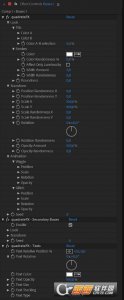
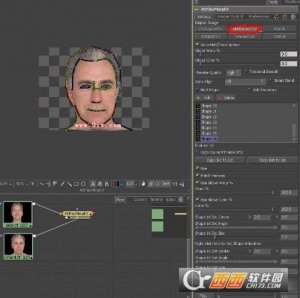
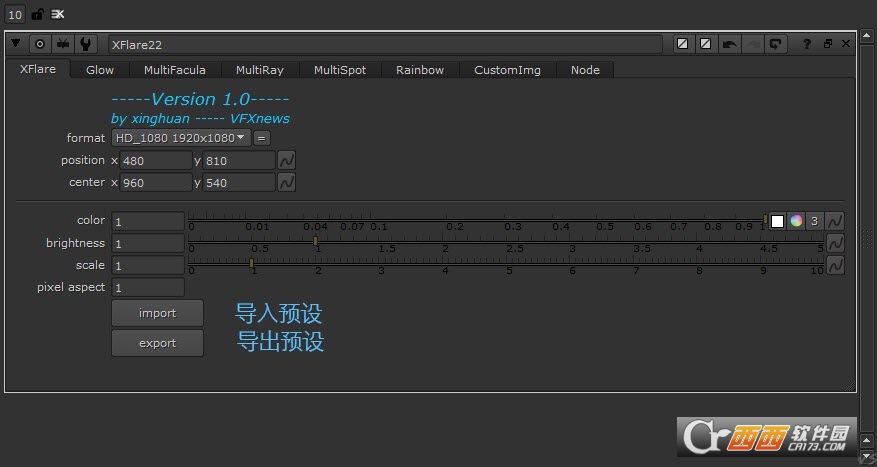
插件的面板如图,第一块是一些全局属性,缩放,亮度,颜色等等,pixel aspect是针对像素宽高比为2的项目筹备的,普通的就是1不需要改。
点击“import”倒入预设,会出现一个文件选择的窗口,默认的过滤方法为png,默认的文件夹是预设的文件夹,选择一个png可以看到成效,如下图。点击“open”后会把那个文件夹下面同名的nk文件导入作为预设。
导出预设点击“export”,譬如目前做好了一个成效,选择目前节点,注意要选择,假如输入端连接了其他东西也要一块选择。
会出现一个保存的窗口,写入名字,点击“save”
导出时会自动将目前成效渲染为一张png并且将刚刚选择的节点保存为一个nk文件。成功的话会有如下提示。
然后再文件夹里就能看到导出的东西了。现在的这种导入导出办法还是比较费事的,会考虑在将来改。
预设文件夹里面有一个custom的文件夹,建议自己导出的预设就放在这个文件夹里面。
2.2 glow
第二个面板里面是glow的属性,会有一个glow list的表格,通过上面三个按钮可以添加或者删除element(之后的都称之为element),鼠标放上去也会有显示帮助。
点击“add glow”,会在表格中添加一个glow的element,并且会有一个glow的组出现,参数都在组里面。
表格中每个element都会有一个id号,id号对应了下面组的id号,注意id和列表前面的序号不是一回事,修改参数认准id。“name”是这个element加上id的名字,也是对应组的名字。“v”是可见,去掉勾选的话就会在视图中隐藏这个element。“s”是单独显示。“gl|color”是颜色,会更改每一个element里都有些颜色属性。“sGE”是是不是用全局缩放影响,譬如全局缩放是3,这个element的缩放是2,假如勾上这个属性,那样最后的缩放值为6,假如不勾就是2。“bGE”是亮度全局影响。“cGE”是颜色全局影响。
在list中选择一个或者多个element然后点“duplicate”就会复制出相同的element。选择一个或者多个点“delete”就会删除,注意假如选择id为1的并且删除,list后面的会自动往前排,序号就会变化,但id并不会变!要调id为2的仍然需要在glow02那个组下面调,此时假如新添一个的话会自动补上没的id也就是1。
将组展开可以看到目前id的element的参数
默认的glow就是一个发光的圆,颜色默认都是白色。
调整radius和aspect可以得到以下的成效,aspect越大,圆就越扁越像一条射线。假如aspect小于1则会是竖着的射线。
最前面的offset和pixel offset是控制地方的,默觉得0,所以默认,圆的圆心在position的地方。
假如offset为1.5,0.5的话,就会如下图,圆心会依据position和center的相对地方变化。
Pixel offset是绝对偏移量,譬如200,50就是以下的样子
其他参数falloff是衰减,一般调节第一个就好了。Brightness和color是每一个element都有些属性,亮度和颜色。这里假如改了颜色,上面表格里面的“gl|color”也会改变,两者是相互关联的。
2.3 multiFacula
multiFacula是由多个小的圆或者多边形组成的。参数较多
添加删除的办法和glow一样。
默认是以下这个样子的
这里有四个offset,分别是position和center的相对和绝对偏移,看一个例子
圆的数目由number控制,seed是随机种子,后面的一些element中也有相同的属性,spread和offset控制这类圆在直线上的地方
当spread为2,offset为1时
中间一部分是里面每一个圆的参数,type是种类,可以选择是圆或者多边形;radius range两个值是这类圆的半径最小最大值,每一个圆的半径从这两个值中间随机产生;scale是整体缩放;pre rotation是在调节wh之前的旋转值,对于多边形有成效;wh是宽和高;rotation是调节完wh后的旋转值;rotation type是旋转种类,可以选择全局旋转或者指向性旋转,若是指向性旋转,真正的旋转值会依据position和center的相对地方变化,如下
若是圆形,inner scale和inner feather都为1时成效如下
若是多边形,smooth表示多边形边的平滑程度,smooth为130时成效如下
当interior勾上,表示是向内
其他的blur是模糊;edge number是多边形边数;brightness range是亮度的最小最大值。
2.4 multiRay
这个是模拟放射线的
默认的样子
属性offset和pixel offset和之前glow的相同,rotation是旋转,randomness是旋转随机值,假如为0则是下面的样子
Number是射线的个数,seed是随机种子,radius range是这类射线的最小最大长度,每个射线的长度会随机在这两个值之间取,并且是在一个noise的曲线上取值,所以可以参考radius offset调节noise的偏移,可以用在动画上,倒入预设“../single/multiRay04”的例子来看动画成效。Scale是缩放,falloff是衰减。Type可以选择ray或者beam,选择beam的成效如下
Ray angle range是射线的角度,并非精准地对应1就是1度,grow bbox是针对一些横着的或者竖着的射线会出现以下的边界框的问题,提升这个数值可以去掉边界
Beam width是选择beam时候的射线宽度,beam half勾上就是只有一半的射线,不勾上的成效如下
Brightness range和radius range一样都是从noise曲线上获得所以可以通过brightness offset做动画。
2.5 multiSpot
这个就是简单的多个圆形光斑,参数较少
默认是以下这个样子的
属性number是圆圈的数目,seed是随机,radius range,scale,blur,brightness range,brightness offset和brightness跟之前的都一样。Effect radius range是亮的范围,以position为中心,距离越远越暗。Direct falloff是单个圆的方向衰减,面向position会亮一些。
转载请说明来源于当下软件园(https://www.gpsdan.com)
本文地址:https://www.gpsdan.com/soft/20817.html
郑重声明:文章来源于网络作为参考,本站仅用于分享不存储任何下载资源,如果网站中图片和文字侵犯了您的版权,请联系我们处理!邮箱3450399331@qq.com
声明:当下软件园为非盈利性网站 不接受任何赞助和广告
Copyright2007-2022 当下软件园(https://www.gpsdan.com).All Rights Reserved
备案编号:赣ICP备20001389号 赣公网安备 36010602000087号