-
软件搜 索
- 软件
类型:系统其他
语言:中文
更新:2026-05-22 09:30
大小:369M
版本:中文最新版
平台:WinAll
标签:
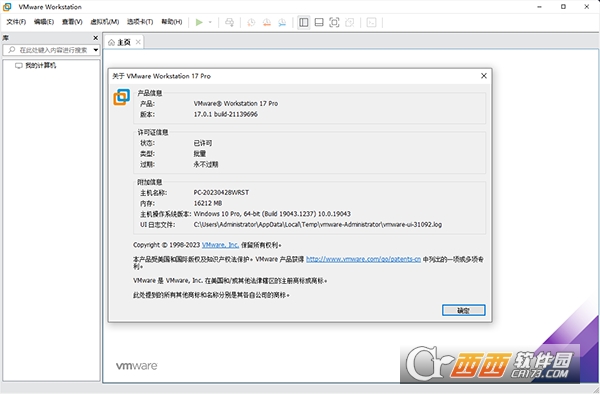
VMware Workstation17免费版是市面主流的桌面级虚拟操作系统搭建工具,可以在同一台物理电脑中独立安装并运行多款不同构造的系统环境,使虚拟机工作负载与云原生技术栈之间的衔接愈加紧密,成为高效生产力工具。
1、在本站下载解压后即可获得软件安装包,如图所示;
2、双击“VMware|workstation|full|17.0.1|21139696.exe”程序即可进入软件安装界面,正在加载安装程序;
3、正在筹备安装程序;
4、如图所示,进入安装向导;
5、紧接着,如图所示勾选许可协议,点击我同意,然后下一步;
6、选择安装地方与附加功能,一般默认即可;
7、选择商品更新与客户体验计划;
不主张勾选,更新及顾客体验计划对互联网有肯定的需要,一般会更新不成功,具体缘由懂的都懂;
8、依据自己状况选择创建快捷方法;
9、确认开始安装;
10、正在安装,等待安装完成;
11、安装完成:
①若有许可证可以点击【输入许可证】;
②若没许可证,可以直接点击【完成】,一般有一段时间的试用期;
12、解决上面这类,就完成安装啦;
13、在桌面上,可以打开查询预览程序。
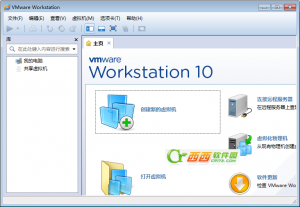
打开软件,首页点击创建新的虚拟机
选择典型推荐模式,点击下一步,选中稍后安装操作系统
选择需要安装的顾客机操作系统与对应系统版本
自概念虚拟机名字,选择存放地方,路径尽可能用纯英文
设置虚拟机最大磁盘大小,建议默认勾选将虚拟磁盘存储为单个文件
完成基础创建,点击自概念硬件
在CD/DVD选项中载入筹备好的系统镜像ISO文件,调整内存、CPU配置
关闭硬件设置,开启此虚拟机,根据提示完成系统安装即可
关闭正在运行的所有虚拟机,退出VMware软件
找到软件桌面快捷方法,右键选择打开文件所在地方
在安装根目录中找到messages语言文件夹
将下载好的中文语言汉化文件替换原有英文语言文件
重新启动VMwareWorkstation17,界面自动变为简体中文
无汉化文件最简办法:直接安装官方简体中文完整版程序,打开即为中文界面,不需要手工修改
DirectX11与OpenGL4.3图形加速
支持在虚拟机中运行需要DX11的工程软件(如AutoCAD2023、部分游戏)与OpenGL4.3应用。
深色模式用户界面
整个主窗口、菜单及虚拟机控制面板适配系统深色主题,减轻长期开发的视觉疲劳。
完整的Windows11支持
虚拟机中可直接安装Windows11(包含TPM2.0虚拟模块、安全启动等),不需要手工绕过测试。
vctl命令行工具
原生支持构建、运行和管理容器镜像及Kubernetes集群,可用于在虚拟机环境中迅速测试云原生工作负载。
改进的虚拟性能
提高虚拟NVMe存储设施的吞吐量。
优化嵌套虚拟化(在虚拟机中再运行虚拟机)的延迟。
新的虚拟可信平台模块(vTPM)
可同时为多个虚拟机独立配置TPM,便于模拟硬件安全环境。
增强的拖放与复制粘贴
支持在宿主机与Linux虚拟机之间拖放文件,跨平台数据交换更稳定。
支持最新操作系统
预先适配WindowsServer2025、Ubuntu24.04、RHEL9.3等新版系统的内核特质。
中文名:VMware Workstation17
MD5值:b4a045fac84d211560f9d2dbbcd4b436
TAG标签:
转载请说明来源于当下软件园(https://www.gpsdan.com)
本文地址:https://www.gpsdan.com/soft/21985.html
郑重声明:文章来源于网络作为参考,本站仅用于分享不存储任何下载资源,如果网站中图片和文字侵犯了您的版权,请联系我们处理!邮箱3450399331@qq.com
声明:当下软件园为非盈利性网站 不接受任何赞助和广告
Copyright2007-2022 当下软件园(https://www.gpsdan.com).All Rights Reserved
备案编号:赣ICP备20001389号 赣公网安备 36010602000087号