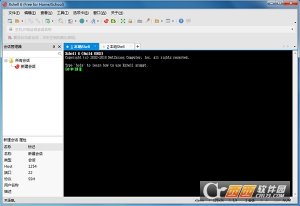
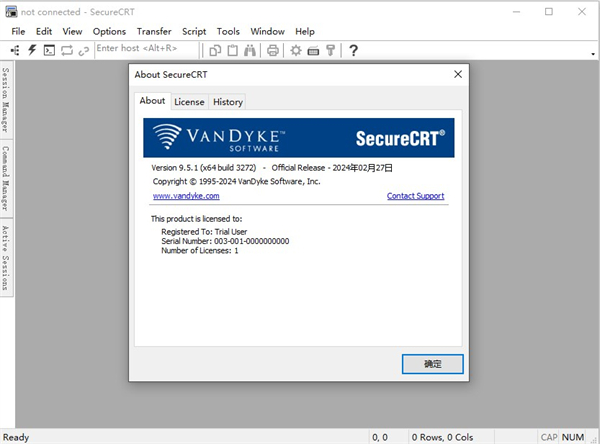
SecureCRT 9.5.2汉化激活版是一款由VanDykeSoftware倾力塑造的专业级终端仿真软件,其界面设计充分考虑了长期操作的需要,多标签页布局与高度可定制的外观让信息查询更为聚焦!
1.下载完成后,鼠标右击【SecureCRT 9.5.2】压缩包,选择【解压至此处】
2.找到【scrt|x64.9.5.2】应用程序,右键选择【以管理员身份运行】它
3.点击【Next】
4.点击【Continue】
5.勾选【我同意】,再点击【Next】
6.点击【Next】
7.勾选【Custom】,再点击【Next】
8.软件默认安装在C盘,可自概念更改软件安装地方,点击【Next】
9.全部都勾选,再点击【Next】
10.点击【Install】
11.软件安装中,稍等一会儿
12.全部不勾选,再点击【Finish】
13.回到SecureCRT 9.5.2文件夹,找到【Crack】文件夹,右键【打开】它
14.选中全部文件,再右键点击【复制按钮】
15.回到桌面,右键桌面上的【SecureCRT 9.5软件图标】,点击【打开文件所在的地方】
16.右键文件夹的空白处,点击【粘贴按钮】
17.找到粘贴的【Keygen】程序,右键选择【以管理员身份运行】它
18.Product选择:CRT+FX+Bundle v8.5.x,再点击【P】
19.找到并选中【Clients】文件夹,再点击【确定】
20.点击【确定】
21.回到桌面,右键桌面上的【SecureCRT 9.5软件图标】,点击【打开】
22.点击【Enter License Data…】
23.点击【OK】
24.点击【下一页】
25.点击【Enter License Manually】
26.将程序的Serial Number输入到软件的Serial Number内,点击【下一页】
27.回到【keygen】程序,将程序的Name输入到软件的Name内,再点击【下一页】
28.将程序的Issue Data输入到软件的Issue Data内,将程序的License Key输入到软件的License Key内,再点击【下一页】
29.点击【下一页】
30.点击【完成】
31.勾选【Without…】,再点击【OK】
32.软件打开成功
通过串口(Serial)连接底层设施(如路由器、交换机或开发板)时,正确的参数配置是成功登录的重点。以下是标准设置步骤:
新建串口连接:打开软件,点击菜单栏的“File”“QuickConnect”(迅速连接),在弹出的对话框中将“Protocol”(协议)更改为“Serial”。
选择端口与波特率:在“Port”(端口)下拉列表中选择连接设施的COM口(可在电脑设施管理器中查询)。波特率(Baudrate)需依据设施需要设置(容易见到为9600或115200)。
关闭流控(重点步骤):务必取消勾选“FlowControl”(流控)下的所有选项(如RTS/CTS、DTR/DSR、XON/XOFF)。设施默认一般不进行流控,若不关闭会致使终端界面没办法输入命令行。
确认基础参数:确保其他参数与设施缺省值一致,一般为:数据位(Databits)8、停止位(STOPbits)1、奇偶校验(Parity)None。
解决中文乱码:连接成功后,建议进入“Options”“SessionOptions”“Appearance”,将“Characterencoding”(字符编码)设置为“UTF|8”,以保证中文内容的正常显示。
多协议安全连接:支持SSH(SSH2/SSH1)、Telnet、Rlogin及串口(Serial)等多种协议,其中SSH协议支持FIPS140|3认证模式及AES|256|GCM等强加密算法,确保远程访问与数据传输的安全。
高级会话管理:支持将数百个远程会话进行分组、标签化管理,并可为不同会话保存独立的认证信息、终端外观及连接参数。会话配置支持以YAML格式批量导入导出,便于团队统一部署。
脚本与智能化:内置强大的脚本引擎,支持VBScript、Python(3.11运行时)、JScript等语言。用户可以通过撰写脚本达成自动登录、批量命令下发及平时运维任务的智能化处置。
文件传输与工具集成:内置SFTP推广客户端,支持安全的文件上传与下载,并提供断点续传、后台多任务传输及符号链接分析等高级功能。在与会话同屏用时,可很大简化文件管理工作。
多平台与生态适配:针对64位Windows、macOS(原生支持AppleM系列芯片)及Linux系统均进行了深度优化,并支持与macOSKeychain集成,可用TouchID进行私钥认证解锁。
可定制的终端仿真:完整达成VT100/VT220/ANSI等主流终端标准,支持24位真彩色及Unicode字符集,并允许用户自由定制字体、颜色策略及键盘映射,以匹配个人操作习惯。
1、基础远程SSH服务器连接(运维服务器)
文件→迅速连接,协议选择SSH2;
主机名填写服务器公网/内网IP,端口默认22,输入登录用户名;
可选保存用户名、密码,点击连接,输入服务器密码完成登录;
连接成功后标签自动生成,双击左边会话管理器条目可重复打开连接。
2、终端基础操作
指令实行:终端直接输入Linux/互联网设施命令,回车下发;
复制粘贴:选中终端文字自动复制,鼠标右键粘贴指令;
多会话同步下发:工具→向所有会话发送,批量给多台设施同步命令;
日志开启:选项→会话选项→日志文件,设置当地存储路径,自动记录全部输出。
3、文件上传下载两种方法
方法1:Zmodem迅速传输
远程终端输入rz(上传)/sz文件名(下载),当地弹窗选择文件完成传输,不需要配置额外端口。
方法2:SFTP可视化管理
顶部【传输】→【启动SFTP会话】,左边当地文件、右边远程目录,拖拽即可批量互传固件、脚本文件。
4、智能化宏与脚本用
脚本→开始录制脚本,手工实行一遍完整运维步骤;
操作完成停止录制,保存宏文件;
后续批量设施调试时,脚本→运行脚本一键自动重复整套操作。
5、界面与中文乱码优化设置
主题美化:视图→主题,切换深色/浅色界面,自概念字体大小;
解决中文乱码:会话选项→终端→外观,字符编码选择UTF|8,重新连接会话即可正常显示中文日志。
6、会话导出备份
文件→导出会话,将全部设施连接配置保存为文件,重装软件后导入即可一键恢复所有服务器、串口设施连接信息。
7、断开与关闭会话
临时断开:文件→断开连接,保留会话配置;
彻底关闭标签:点击标签右上角叉号,会话仍保存在左边管理器,可重复调用
TAG标签:SecureCRT(1)
转载请说明来源于当下软件园(https://www.gpsdan.com)
本文地址:https://www.gpsdan.com/soft/22630.html
郑重声明:文章来源于网络作为参考,本站仅用于分享不存储任何下载资源,如果网站中图片和文字侵犯了您的版权,请联系我们处理!邮箱3450399331@qq.com
声明:当下软件园为非盈利性网站 不接受任何赞助和广告
Copyright2007-2022 当下软件园(https://www.gpsdan.com).All Rights Reserved
备案编号:赣ICP备20001389号 赣公网安备 36010602000087号