-
软件搜 索
- 软件
类型:下载工具
语言:简体中文
更新:2025-01-09 11:25
大小:24.89M
版本:v5.0.3.10
平台:Windows11,Windows10,Windows8,Windows7
标签:Qbittorrent下
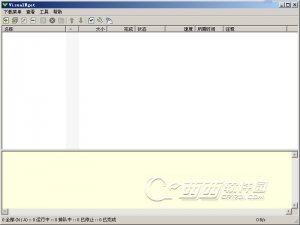
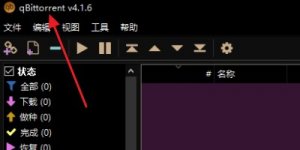
qBittorrent是基于BitTorrent开发的一款点对点高速下载软件。qBittorrent怎么使用很简单,并且软件的界面清爽,内置了很好用的功能,可以多系统运行,除去了windows以外,还可以支持Linux、等其他操作系统兼容运行。而且qBittorrent用了点对点下载方法,可以进行多点对多点的传输原理,下载人数越多下载速度就越快,这一点大大降低了用户的下载时间,在此基础上运行了Web用户界面,Ajax技术,软件添加了自动过滤器等方法,给用户提供了一个好的综合性资源搜索引擎,让用户可以愈加轻松的搜索下载想要的文件,大量的搜索资源,轻轻松松下载你想要的,给你最快的下载体验。
1、与μTorrent一样的用户界面(平滑过渡)。
2、集成和可定制的搜索:在大部分着名的BitTorrent搜索网站上。
3、qBittorrent支持所有些BitTorrent扩展:Magnet/BitComet,Peer Exchange,DHT等。
4、对追踪器,同伴和种子(torrent排队和优先级排序)的高级控制。
5、支持UPnP/NAT-PMP端口转发。
6、带宽调度程序和顺序下载。
7、IP过滤(与eMule和PeerGuardian兼容)和IPv6兼容。
8、详细的洪流信息:大小,状况,种子,同行,下载和上传速度,比率等。
1、简单图形用户界面。
2、支持UPnP/NAT-PMP端口转发。
3、支持加密(兼容Azureus)。
4、多个文件同步下载/上传。
5、从RSS下载。
6、综合搜索引擎。
7、支持DHT互联网。
8、支持uTorrent对等交换。
9、自动扫描下载的目录。
10、好的国际化(支持25种语言)。
11、选择性下载文件。
12、下载时预览媒体文件。
13、支持风格。
14、档案优先在洪流。
15、以正确的顺序下载。
16、缩小到系统托盘。
17、支持web方法远程访问操作。
1、第一打开计算机,在计算机中打开qbittorrent,然后进入qbittorrent主界面。
2、然后在界面中找到“查询”选项,然后单击,在弹出的选项栏中找到“搜索引擎”选项,然后用鼠标单击。
3、然后在界面中找到“搜索插件”选项,然后用鼠标单击。
4、然后在界面中找到“安装新的搜索引擎”选项,然后用鼠标单击。
5、然后在弹出的界面中找到“当地文件”选项,然后用鼠标单击。
6、然后在界面中找到搜索引擎插件文件,然后用鼠标单击。
1、打开 qBittorrent 之后,点击工具→选项:
2、在打开的界面中点击左侧的 BitTorrent,然后在右面下拉,选中“自动添加以下 trackers 到新的 torrents”前面的复选框。
然后打开 https://dns.icoa.cn/tracker把里面的 tracker 地址粘贴到下面文本框里,点击 ok 即可。
3、还有一个要紧的步骤,不然或许会出现 Tracker 连接失败的状况,那就是在设置中点击左侧的高级,找到“一直向同级的所有 Tracker 汇报”,选中,然后点击 Apply 或者 OK。
如此就能用了,尤其是第三步修改之后,很管用,下载速度飞快。
附:Trackers 获得地址:
(1)https://github.com/ngosang/trackerslist
(2)https://torrents.io/tracker-list/
(3)https://newtrackon.com/list
2、启动时显示启动屏幕:指定在启动程序时是不是应显示包括qBittorrent徽标与目前版本号的屏幕。默认启用。
3、启动qBittorrent最小化:指定启动qBittorrent时是不是期望将它最小化到任务栏。默认禁用。
4、询问程序退出确认:假如在活动的种子文件中尝试关闭qBittorrent时,它将显示一条警告,指出相同内容。默认启用。
5、在公告地区中显示:选择是不是要将qBittorrent与其他系统图标一块显示在公告地区中。
6、文件关联:允许你选择或取消选择qBittorrent作为打开torrent文件和/或磁力链接的默认应用程序。安装时会询问此问题,之后可以在此处更改选项。①对.torrent文件用qBittorrent时:只须打开.torrent文件,qBittorrent便可以自行关联。也可以通过系统设置,在Win7及更低版本中设置默认程序或在Windows 8及更高版本中按文件种类选择默认应用程序来调整此设置。
②用qBittorrent进行磁链接时:只须你单击磁链接,就会弹出qBittorrent。也可以在浏览器中调整此设置。
7、检查程序更新:允许qBittorrent检查GitHub上发布的新版本。假如找到新版本,则需要用户更新qBittorrent。
8、双击动作:你还可以自概念用鼠标双击触发的动作。
1、状况栏的 “插头” 是黄色的(不是绿色):不影响下载,只有文件有上传了才会变绿。
2、qbittorrent 一直显示 “正在下载元数据”:用种子文件进行下载。
3、连不上 DHT 节点:先下一个热点种子试一试,DHT 涨起来了再下载。
4、理论上 trackers 和 DHT 互联网有一种连上了在工作,就有速度。还没有速度查询下用户、种子、trackers 等的连接状况,假如都为 0 可能是死链,建议换资源。
5、磁力种子的下载速度依靠于资源数目和广大用户的上传做种,上传推荐的人越多,速度越快。
6、建议下载完后不要急着移除任务,上传做种,可以设置下上传速度或时间,缘由就是上一条。
TAG标签:Qbittorrent下(1)
转载请说明来源于当下软件园(https://www.gpsdan.com)
本文地址:https://www.gpsdan.com/soft/2340.html
郑重声明:文章来源于网络作为参考,本站仅用于分享不存储任何下载资源,如果网站中图片和文字侵犯了您的版权,请联系我们处理!邮箱3450399331@qq.com
声明:当下软件园为非盈利性网站 不接受任何赞助和广告
Copyright2007-2022 当下软件园(https://www.gpsdan.com).All Rights Reserved
备案编号:赣ICP备20001389号 赣公网安备 36010602000087号