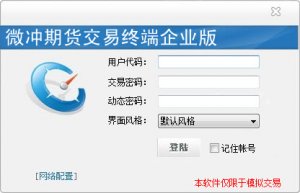
南华期货模拟点金手软件是一款南华期货点金手midas仿真模拟买卖软件,点金手同时支持金仕达、HS、SDS、YS四种下单风格,依据期货市场不一样的投资者操作习惯提供了小白、标准、高级三种操作模式,分别对应于有其他市场买卖经验的期货新人、有期货买卖经验的投资者、期货买卖频繁的资深投资者,并且允许用户选择各种多元化的下单方法,包含条件单、盈损单、一键下单等,让投资者便捷快捷选择。行情来自于买卖内核,迅速准确。
下单速度明显提升,委托、成交、资金、持仓等的刷新速度大幅提高。
行情、买卖、资金状况、可撤/成交查看、委托查看、持仓查看集中在一个界面,并且所有些数据都是系统自动实时刷新的,不需要手工刷新,提升了投资者的下单效率。
主推点金手下单风格,下单十分便捷,同时支持金仕达、HS、SDS、YS四种下单风格,投资者可依据我们的操作习惯切换下单风格。
行情栏可同时展示11条合约。
依据期货市场不一样的投资者操作习惯提供了小白、标准、高级三种操作模式,分别对应于有其他市场买卖经验的期货新人、有期货买卖经验的投资者、期货买卖频繁的资深投资者,并且允许用户选择各种多元化的下单方法,包含条件单、盈损单、一键下单等,让投资者便捷快捷选择。
增加了不少人性化设计:自动升级功能,数据输出、打印功能,统计查看功能,迅速隐藏功能,小白教学功能,登录同步访问期货保证金监控中心网站功能……
在你用本软件之前,请仔细阅读本说明,假如由于使用方法不对导致的任何损失,期货公司将不承担任何责任。
1.1 登入行情、买卖系统
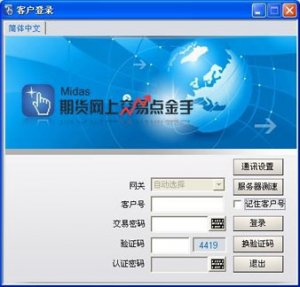
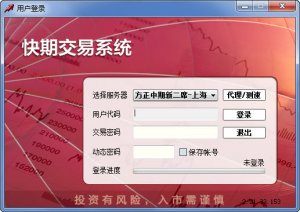
鼠标左键双击对应安装目录下的exe文件,会出现“正在初始化窗口…”的提示信息,初始化完毕之后,弹出系统的登录窗口,如下所示:
顾客登陆界面
输入顾客号、买卖密码及验证码,并点击“登录”按钮。买卖密码建议点击右边的软键盘输入,可预防恶意软件盗取密码。
点击“登录”按钮后,将出现“配置向导”,投资者可依据我们的实质状况进行配置,配置结束后,将出现“结算单”确认、“登陆信息”确认等提示窗口,请全部按“确认”按钮。进入如下主界面:
主界面
单栏的地方可以用鼠标拖动,使其平铺于资金栏下方,如下图所示:
资金栏的地方也可以用鼠标拖动,使其竖置,同时菜单树可以隐藏,如下图所示:
1.2开仓
推荐的开仓步骤如下:
下单
1.双击行情栏中指定合约;2.选择开平方向为开仓;3.调整指定价,或是选择对手价、挂单价、市价、最新价;
4.选择预先设定的手数,或是输入手数;
5.点击“买入”或“卖出”按钮。
手数可以事先设置好四个常见的手数,每次下单就不需要输入,直接按下方的手数按钮即可,步骤如下:
点击“设置”按钮如下图所示:
输入四个常用手数,如1、6、10、80;
点击“确认”按钮,下单栏如下所示:
1.3撤单
主界面的委托栏切换到“撤单/成交”页面,如下图:
选中期望撤销的委托合约,右键,选择“撤单(小*)”。
1.4 改价下单
主界面的委托栏切换到“撤单/成交”或“委托”页面。
1.主界面的委托中,可改价下单委托的委托价格均用不同颜色标识,单击委托价格,输入新的价格后,将鼠标移至别处,弹出如下界面:
改价下单界面
2.输入新的下单价格,点击“确认”按钮。
现在只可修改价格,不提供下单手数的修改。
1.5 平仓
平仓步骤如下:
1.双击持仓列表中的明细的卖持或买持(平买仓点买持,以买一价发出平仓单;平卖仓点卖持,以卖一价发出平仓单)。
持仓栏
若不想将平仓单直接发出,则如下操作:2.点击菜单树“设置-委托参数”,选择“常规”,设置双击持仓为“填单到下单区”,如下所示:
点击“返回主界面”按钮,回到主界面,双击持仓列表中期望平仓的合约;3.主界面的下单区自动填入平仓的有关信息,如下图:
平仓界面
注:默认将最新价带入指定价输入框中,投资者可依据需要调整该价格,或者直接将价格种类指定为对手价、挂单价、市价、最新价;手数自动带入可平手数。
4.点击“买入”或“卖出”按钮。
1.6 查看账户资金
点击资金栏的“查看明细”按钮,如下图所示:
1.7 银期转账
点击菜单树的“资金划转-银期转帐”,界面如下所示:
银期转帐界面
银期转帐步骤:
1.在列表中选择银行,自动填入银行代码、银行帐号等信息;1.选择转帐类别,输入转帐金额、资金密码等,按“发送”即可将转帐或查看指令发出;
因为要发送到银行端进行查看或转帐处置,因此等待几秒钟是正常的。按“查看转帐”,可以查看所有转帐的状况,包含查看历史的转帐记录和转帐失败的记录。
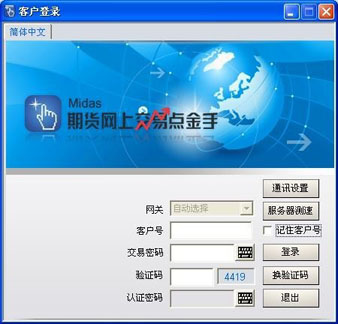
2.1 顾客登入
借助鼠标左键双击对应安装目录下的exe文件,会出现“正在初始化窗口…”的提示信息,初始化完毕之后,弹出系统的登录窗口,如下所示:
本系统只允许开通点金手权限的顾客进行登录。
顾客登录界面
1.网关:此处是期货企业的买卖网关服务器名字,对于上了门户系统的期货公司来讲,此处为灰化,顾客不需要关心最后的服务器地址,仅需登陆预先设置好的门户服务器即可,由门户服务器自动选择最佳网关。对于没上门户系统的期货公司来讲,可以通过【通讯设置】进行配置;假如有多个服务器地址可以通过下拉菜单来选择;2.顾客号:用户在期货企业的开户账号,可以选择“记住顾客号”的复选框,在下次登录的时候自动记录顾客号,不必每次都输入顾客号;3.买卖密码:顾客在期货公司设置的买卖密码,在密码处可以敲键盘输入,也可以通过鼠标点击密码键盘输入;操作起来仅需点击密码框旁边的键盘按钮,就弹出如下图所示的密码输入小键盘了,数字顺序是随机的,预防被木马程序盗用密码;
当连续输入密码错误次数超越开户中心设定的次数的时候,就不能第三登录,需要同开户中心联系。
小键盘界面
4.验证码:输入随机显示图片上的数字即可。
5.认证密码:假如期货公司开通了密码认证的服务,则这里需要输入认证密码,不然无需输入;输入的方法同买卖密码,可以手工敲击键盘输入,也可以鼠标点击小键盘输入。
如上登录界面中所示,有一个“服务器测速”的按钮,点击此按钮即可对已经设置的服务器测速,选择合适的服务器可以提升软件的通讯速度。
点击“登录”按钮,顾客登录成功后,进入配置向导界面:
配置向导界面
顾客可点击“下一步”按钮进行个性化配置,点击“完成”直接登录,或是点击“取消”按钮直接以默认配置进入下一个步骤。
依据期货企业的设置,顾客需要对系统弹出的账单内容进行确认;
假如期货公司强制顾客确认,顾客需要点击“确认”按钮,确认账单信息后才能进入买卖界面;
假如期货公司不强制顾客确认,顾客可以点击“取消”按钮,不必确认账单而进入买卖界面;
还有一种选择是不弹出账单,此种状况直接弹出顾客登录信息,不再弹出确认账单;
顾客登录信息提示框中,包含了三个部分的内容:顾客信息,上次登录信息和期货公司重要公告;
登录信息界面
在上述各登录步骤都成功确认之后,即可进入到买卖系统的主操作界面。
2.2 服务器测速
如上登录界面中所示,有一个“服务器测速”的按钮,点击此按钮即可弹出选择服务器的窗口,对已经设置的服务器测速后,选择合适的服务器可以提升软件的通讯速度。
如下图所示,进入该界面后,可点击“手工测速”按钮对该地区下的所有服务器测速,并输出对应服务器的互联网延时(ms)、主站负载(%)、综合值几项指标。测速完成后,可依据测速结果选中其中一条记录,点击“选择服务器”按钮后,【顾客登录】界面中的“网关”自动填入选中记录的网关名字。
服务器测速界面
2.2 通讯设置
如上登录界面中所示,有一个“通讯设置”的按钮,点击此按钮即可弹出通讯设置的配置窗口,如下图所示,可以进行地区和服务器的增删改等设置;
通讯设置界面
1.登录行情网关
勾选登陆行情网关单选框,即登录程序后同时登录行情网关,推广客户端显示行情栏;非选中只登录买卖网关,此时推广客户端无行情栏。1.选择网关
自动选择网关:由门户系统分配性能最佳网关进行登录。
手工选择网关:连接当地设置中的指定网关。2.设置互联网连接地区
有四个设置按钮,点击相应的按钮,可以设置某个登录配置项。2.1设置门户服务器
点击“添加门户”按钮,输基础知识户服务器的名字、IP地址、端口号,进行配置门户服务器,点“修改门户”按钮,可以修改原来的门户配置,点“删除门户”按钮,可以删除原先配置过的门户服务器。
设置门户服务器界面
2.1设置网关服务器
与设置门户服务器类似,点击“添加网关”配置新网关数据,点“修改网关”修改原先的配置,点“删除网关”删除原先的网关。
设置网关服务器界面
2.2设置身份认证:选择有关认证方法,设置认证信息。2.3设置代理服务器:设置代理服务器信息。
2.4 配置向导
如上配置向导界面中所示,点击“下一步”按钮,即会进入用户设置导航,如下图所示,投资者可以依据自己的用法习惯进行买卖界面的个性化设置:
设置向导1-投资者种类选择
在选择投资者种类后,向导右侧有相应的该类型型投资者的详细描述,投资者选择符合自己状况的种类后,可选择“下一步”继续后面的配置,或者选择“上一步”回到上一个配置步骤,或者选择“完成”直接登录,或者选择“取消”舍弃之前的配置内容,进入下一个步骤,选择“下一步”后的向导如下所示:
设置向导2-下单风格选择
现在支持的五种下单风格分别为:点金手下单风格、金仕达传统下单风格、HS下单风格、SDS下单风格与YS下单风格。投资者选择自己所习惯的下单风格后,可选择“下一步”继续后面的配置,或者选择“上一步”回到上一个配置步骤,或者选择“完成”直接登录,或者选择“取消”舍弃之前的配置内容,进入下一个步骤,选择“下一步”后的向导如下所示:
配置向导3-配置内容选择
1.确认信息类
该类复选框为勾选状况时,假如有相应的操作,系统会弹出确认框供投资者确认;若复选框为非选中状况,则相应的操作不弹确认框。2.界面有关类
“显示行情”复选框为勾选状况时,进入的买卖界面显示行情栏;不然行情栏隐藏。
“下单栏显示开平”复选框为勾选状况时,下单栏显示开平方向选择框;不然将它隐藏。3.主界面
主界面的下单区与资金栏可选择纵向或横向显示。
4.恢复默认值
点击“恢复默认值”按钮,所有配置项恢复为默认值。
投资者依据自己状况作好了相应的配置之后,可选择“下一步”继续后面的配置,或者选择“上一步”回到上一个配置步骤,或者选择“取消”舍弃之前的配置内容,进入下一个步骤,选择“下一步”后的向导如下所示:
配置向导4-下单方法选择
1.条件单
条件单复选框为勾选状况时,买卖界面显示条件单菜单栏,投资者可以以条件单方法下单,并且查看条件单;反之则没该权限,买卖界面不显示条件单菜单栏。2.赢损单
赢损单复选框为勾选状况时,买卖界面显示赢损单菜单栏,投资者可以以赢损单方法下单,并且查看赢损单;反之则没该权限,买卖界面不显示赢损单菜单栏。3.一键下单
一键下单复选框为勾选状况时,买卖界面显示一键下单的复选框,投资者可以以一键下单方法下单;反之则没该权限,买卖界面不显示一键下单复选框。
5.恢复默认值
点击“恢复默认值”按钮,所有配置项恢复为默认值。
投资者依据自己状况作好了相应的配置之后,可选择“下一步”继续后面的配置,或者选择“上一步”回到上一个配置步骤,或者选择“取消”舍弃之前的配置内容,进入下一个步骤,选择“下一步”后的向导如下所示:
配置向导5-完成
投资者可选择“完成”进入下一个步骤,或者选择“取消”舍弃之前的配置内容,进入下一个步骤,或者选择“上一步”回到上一个配置步骤,或者“下一步”进行课程学习。
TAG标签:南华点金手(1)点金手midas(1)
转载请说明来源于当下软件园(https://www.gpsdan.com)
本文地址:https://www.gpsdan.com/soft/2694.html
郑重声明:文章来源于网络作为参考,本站仅用于分享不存储任何下载资源,如果网站中图片和文字侵犯了您的版权,请联系我们处理!邮箱3450399331@qq.com
声明:当下软件园为非盈利性网站 不接受任何赞助和广告
Copyright2007-2022 当下软件园(https://www.gpsdan.com).All Rights Reserved
备案编号:赣ICP备20001389号 赣公网安备 36010602000087号