【软件介绍】
数据恢复精灵是一款功能强大、简单易用的数据恢复软件。基于DiskGenius内核开发而成。它能让你飞速地恢复丢失的文件或分区。这款软件界面简捷、容易上手。
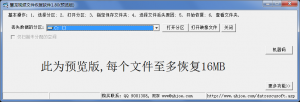
用数据恢复精灵,你可以恢复丢失的分区,恢复误删除的文件,恢复误格式化的分区,与恢复因各种缘由导致的分区被破坏而没办法打开的状况。它支持各种硬 盘、R人工智能D磁盘、各种U盘、数码相机存储卡、手机内存卡上面的文件及分区恢复。支持FAT12 / FAT16/ FAT32/ exFAT/ NTFS文件系统。适用于其他分区被破坏的状况。数据恢复精灵支持IDE、SCSI、SATA、R人工智能D磁盘,及各种U盘、数码相机存储卡、手机内存卡。功能真的是非常强大了,试用版可以免费扫描并预览文件,确定文件可以恢复了再购买。
【软件特征】
1、 支持恢复丢失的分区(即重建分区表)。在恢复过程中,你立即就能看到它找到的分区中的文件。如此你就能通过这类文件来判断它找到的分区是否你需要恢复的分区。同时你也可以在不保存分区表的状况下恢复这类分区里面的文件,马上文件复制到安全的地方。
2、 支持恢复已删除的文件。只须没被覆盖就有机会恢复。
3、 支持从损毁的分区中恢复文件。包含被格式化的分区、因为病毒破坏、系统崩溃等各种缘由致使没办法访问的分区、提示分区需要格式化的分区、提示目录结构损毁的分区、变成RAW格式的分区等等。
4 支持在不启动虚拟机的状况下,恢复VMware虚拟磁盘文件(.vmdk)、Virtual PC(.vhd)和VirtualBox(.vdi)中的分区和文件。
5、 支持从整个硬盘中恢复文件。适用于破坏紧急、没办法直接恢复分区的状况。恢复时可以指定搜索范围,便捷高级用户用,以节省搜索时间。
6、 扫描时软件会自动判断文件系统种类,你不必担忧怎么样选择,不必记得原来的分区种类,所有都由软件自动判断。
7、 支持传统的MBR分区表及GUID分区表。
【软件用法】
第一步:在本站下载并安装数据恢复精灵数据恢复精灵
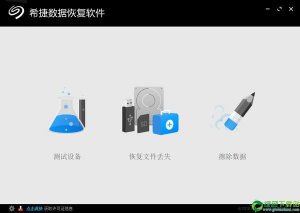
第二步:运行数据恢复精灵免费版,可看到软件的基本界面。选择相应的选项进入到下一步:数据恢复精灵
第三步:选择需要恢复数据的存储介质,并点击“下一步”按钮,软件就开始扫描
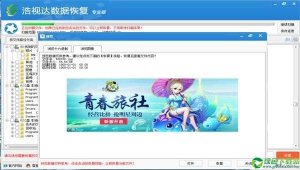
第四步:扫描结束后,双击预览文件,确定文件能否成功恢复。下图是数据恢复精灵在预览MP4格式的文件。数据恢复精灵
第五步:勾选需要恢复的文件并点击“下一步”按钮将文件复制出去,完成数据恢复操作。
数据恢复精灵容易见到问题:
1、分区没办法访问。问题现象:分区及盘符还在,但点击打开时看不到原来的文件,或者出现下列提示:“磁盘结构损毁且没办法读取”、“驱动器 X 中的磁盘未被格式化。想目前格式化吗?”、“用驱动器 X: 中的光盘之前需要将它格式化。是不是要将它格式化?”等。1、点击主界面上的“恢复分区内的文件”按钮。2、选择要恢复的分区,点击“下一步”按钮。3、软件开始扫描分区。扫描结束后软件会将找到的所有文件及目录以列表的形式显示出来。如下图所示。4、查找并勾选要恢复的文件。通过右键菜单或点击“下一步”按钮,根据提示将文件复制出来。2、分区丢失。问题现象:在“我的电脑”中看不到这个分区及盘符。在“磁盘管理”中该分区的地方变为“未分配”。1、点击主界面上的“恢复丢失的分区”按钮。2、选择要恢复的磁盘,点击“下一步”按钮。3、软件开始搜索分区。找到分区后软件会立即显示分区内的文件及目录状况,并询问用户是不是保留这个分区。请依据软件显示的分区及其文件信息判断这个分区是不是为需要恢复的分区。是则“保留”,不是则“忽视”。搜索到的每一个分区,软件均会如此提示。如下图所示。4、所有分区都找到后,可以选择将要恢复的文件复制出来,或点击“下一步”以便直接保存分区表。假如能确认所有要恢复的分区都找到了,就能立即保存分区表,保存后,分区立即生效,节省了复制文件的时间,也不必筹备复制文件的磁盘空间。3、整个磁盘变成了一个大分区。问题现象:重做系统后整个磁盘只有一个C盘了。且这个分区的大小等于整个磁盘的容量。原来的所有分区及其文件都看不到了。1、点击主界面上的“恢复丢失的分区”按钮。2、选择要恢复的磁盘,点击“下一步”按钮。3、数据恢复精灵软件开始搜索分区。找到分区后软件会立即显示分区内的文件及目录状况,并询问用户是不是保留这个分区。操作过程与“分区丢失”时的操作基本相同。应该注意的是,当软件找到重做系统后的大“C”盘时,绝对不要保留这个分区,要选择“忽视”。不然软件就不会继续搜索其它分区了。直接找到原来的D、E等要恢复的分区时才选择“保留”。这一点至关要紧。4、所有分区都找到后,可以选择将要恢复的文件复制到其它磁盘(假如有些话)。或点击“下一步”以便直接保存分区表。这里也有一个问题需要说明,就是在保存分区表后,电脑或许会立即蓝屏崩溃。不必担忧,这是因为C盘没恢复导致的。重启时不要再从这个磁盘启动了,可以用Windows PE或DOS系统启动,然后重新打造C盘,再重新将系统安装到新建的C盘。也可以用系统安装盘启动,在安装过程是打造C盘并安装系统。重做系统并成功启动后就能看到恢复出来的D、E等分区了。4、误删除文件。误删除文件的问题现象不必过多说明。包含人为误操作删除、软件删除等。表现为分区内的其它文件都在,只不过被删除的找不到了。应该注意:文件被删除后,假如想恢复,就不要再做其它任何操作。包含在“我的电脑”中不断查找的操作。“查找操作”有时也会导致文件不可恢复的后果。另外在系统分区(C盘)、“我的文档”所在的分区中删除文件后,假如要恢复文件,最好立即断电关机(不是点击“关机”按钮),然后将硬盘挂到其它电脑上再实行恢复操作。1、点击数据恢复精灵主界面上的“恢复已删除的文件”按钮。2、选择要恢复的分区,点击“下一步”按钮。3、软件开始扫描分区。扫描结束后软件会显示找到的文件及目录。显示界面与“恢复分区内的文件”功能的相应界面相同。4、查找并勾选要恢复的文件。通过右键菜单或点击“下一步”按钮,根据提示将文件复制出来。
数据恢复精灵更新日志:
1、增强文件复制的操作与控制。支持跳过、中止、预设错误处置方法,支持复制完成后关机。2、增强NTFS分区文件恢复功能。3、增强硬盘录像机视频格式文件的恢复功能。4、优化文件预览功能的用法体验。5、优化NTFS分区文件恢复的实行速度。6、改进文件复制详细情况的显示内容。7、纠正文件勾选操作有关的问题。8、纠正恢复NTFS分区文件时可能出现停止响应的问题。9、纠正“所有种类”里面的文件在某些状况下没按扩展名分类的问题。10、纠正FAT32分区恢复文件功能中的问题。
TAG标签:数据恢复精灵(2)
转载请说明来源于当下软件园(https://www.gpsdan.com)
本文地址:https://www.gpsdan.com/soft/3481.html
郑重声明:文章来源于网络作为参考,本站仅用于分享不存储任何下载资源,如果网站中图片和文字侵犯了您的版权,请联系我们处理!邮箱3450399331@qq.com
 赣公网安备 36010602000087号