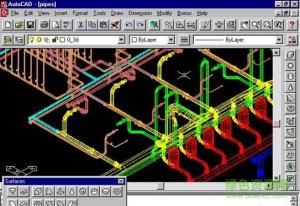
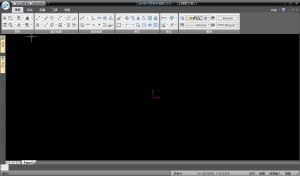
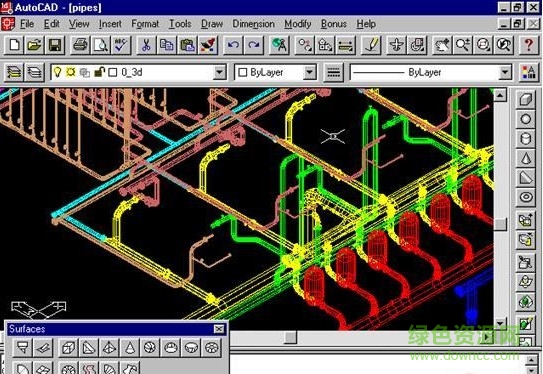
autocad r14中文版是autocad经典怀旧版本,可以用于绘制二维制图和基本三维设计,通过它不需要了解编程,即可自动制图,还在等什么,有兴趣的朋友可以来绿色资源网下载试一试吧!
autocad r14可以称得上是CAD最古老的一个版本,他于1998年1月发布,是从DOS升级win界面之后的第一个CAD版本,有喜欢怀旧的朋友自然要珍藏这个版本的CAD软件了。这是一款很经典的CAD软件,有着CAD基本的功能,譬如画3维立体图等。
1.可以进行多种图形格式的转换,具备较强的数据交换能力。
2.支持多种硬件设施。
3.支持多种操作平台
4.具备健全的图形绘制功能。
5.有强大的图形编辑功能。
6.可以使用多种方法进行二次开发或用户定制。
7.具备通用性、易用性,适用于各类用户,除此之外,从AutoCAD2000开始,该系统又增添了很多强大的功能,如AutoCAD设计中心(ADC)、多文档设计环境(MDE)、Internet驱动、新的对象捕捉功能、增强的标注功能与局部打开和局部加载的功能。
先将AUTO CAD R14中文版安装完后把光盘上的 R14中文版解密目录下的
Pr14crk.exe文件复制到R14中文版的安装目录下运行即可解密
CDKEY:T4ED6P
SN-400-12345678
CDKEY:BL96
220-60222353
1.“!”键的用法
“!”键也有用?是的,下面我来具体讲个例子来介绍它的使用方法。
假设屏幕上有一条已知长度的线,且与水平方向有肯定的角度,需要将它缩短肯定的长度且方向不变,我想每一个CAD用职员都会有我们的办法,但我想所用命令都不会少于三条,而用“!”作为辅助命令则用一条命令即可,操作过程如下:
在“Command:”状况下,直接选取该线,使其夹点出现,将光标移动到要缩短的一端并激活该夹点,使这条线变为可拉伸的皮筋线,将光标按该线的方向移动,使皮筋线和原线段重合,移动的距离没限制,有人感觉移动的方向不可以和原来一样那样就用辅助点捕捉命令,在屏幕提示后输入“near”并按空格键,这个时候屏幕上会有提示以捕捉到原来线段上的某一点,此时在“near to”的提示后输入“!XX”后回车,该线的长度就改变了。如何!不信的话就在此命令实行前后用list命令看看此线段的长度。
2.“↑”、“↓”键的用法
大伙都了解在DOS中上、下箭头键有哪些用途,假如运行了DOSKEY则它能记住你输入的每一条命令,第三用相同的命令时用不着再敲一遍,用上、下箭头键选择即可。在AutoCAD中也同样可以用上、下箭头键选择以前键入的命令。这在输入文本时最为有用,无论是TEXT或DTEXT命令,均可在输入文字时用上、下箭头键来降低命令的输入量。当然,AutoCAD记录的行数是有限的,但可通过设置来加强它的记录量,步骤是选取[Tools]→[Preferences...]→[Display],在[Text window parameters]框中的第二行“Number of line of text in text windows to keep in memory”即为设置记录的行数,输入的数值越大则记录的越多,但假如机器内存少,那样还是少设置一些为妙,以免出意料之外,它的值在25和2048之间,本人的机器为128M内存,已将此值设为2048,倒也没出差错,大伙可以参考我们的计算机多试几次,找到适合的数值。为了所选择的命令都是有效的,在用AutoCAD时应尽可能降低从键盘输入重复及无意义的命令,譬如层对话框的调入和Undo命令的用法,能调用菜单最好调用菜单。
3.找回字体
用AutoCAD画图的人最烦的就是从别处拷来的图在本机找不到相应的字体,从而出现各式各样的乱码,导致找不到字体是什么原因其他人用的字体存放地方和自己机器中的地方不同,普通的解决方法是重新概念,但有时这种方法并不一直有效,并且在此过程中还可能导致意料之外错误而使AutoCAD崩溃,更可能导致图形文件被毁。本人在一次偶然的机会中用另外一条AutoCAD命令达到了两全其美的目的,即用修复命令。先运行AutoCAD,选取文件菜单中的“recover”命令,选取要处置的图形,进行修复,在修复过程中会出现需要选取字体的对话框,此时即可点取正确的字体文件以重新概念,修复完毕后文字即可正常显示。有一点我要提醒大伙,假如图形文件用的中文是非GB编码的字体文件,则你要有相应的字体文件才可正常显示出文字。
CAD是Computer Aided Design的缩写,指计算机辅助设计,autodesk企业的AutoCAD是现在应用广泛的CAD软件,具备健全的图形绘制功能、强大的图形编辑功能、可使用多种方法进行二次开发或用户定制、可进行多种图形格式的转换,具备较强的数据交换能力,同时支持多种硬件设施和操作平台,还可以通过多种应用软件适应于建筑、机械、测绘、电子、服饰与航空航天等行业的设计需要。
1.DIMALTZ
当在DDIM—ANTOTATION--UNITS中设置单位时,DIMALTZ 就存储此值。本系统变量控制是不是显示换算单位标注值中的零。DIMALTZ 值为 0 到 3 时仅影响英尺和英寸标注。
0 消除零英尺和零英寸
1 包括零英尺和零英寸
2 消除零英寸,包括零英尺
3 包括零英寸,消除零英尺
4 消除十进制标注中的前导零
8 消除十进制标注中的后续零
12 消除前导零和后续零
2.DIMADEC
本系统变量可使标注的角度保留有效的位数,缺省时,当DIMADEC为2时角度标注时只显示两位小数。
3.DIMLFAC
本系统变量用于为线性标注测量单位设置全局比率因子,标注中的所有线性距离在转换成标注文字前都要乘以本系统变量的值。比如大家画图时使用1:50画的,图中的一个单位对应的长度就是50mm,在标注时要标注实质长度,那样就能将Dimlfac设成50,标注时就是大家所需要的尺寸了。
DIMLFAC 对于角度标注是无效的。
假如用户在图纸空间中创建标注且本系统变量的值非零,AutoCAD 将测量距离乘以 DIMLFAC 变量的绝对值。在模型空间中,假如本系统变量的值为负,则该值将被忽视,AutoCAD 将用 1.0 来乘以各距离值。
假如在图纸空间中用户选择了“视口”选项并通过 DIM 提示改变本系统变量的值,AutoCAD 将为 DIMLFAC计算一个值。
标注: dimlfac
目前值 1.0000 新值): v
选择要设置比率的视口:
AutoCAD 将计算模型空间到图纸空间的比率,并将负值指定给 DIMLFAC。
4.DIM应用商店优化
有时大家拿到其它单位的图纸时会发现图内的标注是打散的,这对编辑、修改带来相当大的不便,本系统变量就是控制标注对象是不是关联的开关。
Off 组成标注的各元素之间是互不关联的,即直线、圆弧、箭头和标注的文本是以独立的对象形式绘制的,尺寸不可以被更新。
On 组成标注的各元素之间是互有关联的,它们被组织到一个单一的对象中。假如对象上的概念点移动了,则标注的值将被更新。
注意:DIM应用商店优化 的值存储在模板中而不存储在标注样式中。
5.EDGEMODE
本系统变量控制 TRIM 和 EXTEND 命令怎么样确定剪切边和边界边。
0 用选定的边而不用延长线
1 用剪切边或边界的假想延长线来延伸或修剪选定的对象
当EDGEMODE=1时,剪切和延长时可以不选定边,而且边与线之间可以是相交的,也可以是不相交的。这对实体较少的图形编辑时比较便捷,当图形线条较多时则看上去比较麻烦。
6.ORTHOMODE
本系统变量强制光标沿正交方向移动。ORTHOMODE 打开时,光标只能在相对于 UCS 和目前栅格旋转角的水平和垂直方向移动。借助F8键可以便捷地控制它的值并在正交与非正交之间切换。
0 关闭“正交”模式
1 打开“正交”模式
7.PICKFIRST
我很赏析AUTOCAD的“主谓”操作方法,但有时却发现有的图纸的这种操作方法是Disable的,如何打开这项功能呢?PICKFIRST系统变量就是控制是在输入命令之前还是输入命令之后选择对象的开关。
0 关闭 PICKFIRST
1 打开 PICKFIRST
8.PLINEWID
Pline是一条很有用的命令,大家可以借助线宽的变化来绘制箭头等图形,但当大家绘制等宽的线条时每次都设置起始的线宽就看上去比较麻烦,本系统变量就能设置多义线的缺省宽度。
9.FONTALT
当找不到指定的字体文件时,本系统变量用来指定替换字体。假如未指定替换字体,则AutoCAD 显示“替换字体”对话框,此对话框在以下状况下显示:
(1)打开了一个 R14以前版本的图形;FONTALT 没设置或未找到;已概念的文本样式中的 TrueType、SHX 或 PostScript 字体没找到。
(2)打开了一个 R14 图形;FONTALT 没设置或未找到;已概念的文本样式中的 SHX 或 PostScript 字体没找到。对于在R14 图形中丢失的 TrueType 字体,AutoCAD 自动将它替换为可用且最一样的 TrueType字体。
(3)在“系统配置”对话框中指定替换字体时,按“浏览”按钮。
大家可以借助这个系统变量设施默认得字体,比如TXT.SHX 或 TXT.TTF等。
10.SORTENTS
初始值: 96
本系统变量控制 DDSELECT 对象排序操作。SORTENTS 用以下位码:
0 禁用 SORTENTS
1 为选择的对象排序
2 为捕捉的对象排序
4 为重画的图形排序
8 为 MSLIDE 生成幻灯片排序
16 为 REGEN 重生成对象排序
32 为打印排序
64 为 PostScript 输出排序
要同时选择多个位码,请输入选定位码的和。比如,输入 3 表示既为选择的对象排序,又为捕捉的对象排序。
初始值为 96,表示仅为打印和 PostScript 输出排序。设置附加的排序选项将致使重生成和重画的速度变慢。
修改 SORTENTS 系统变量可使已排序的对象的显示次序暂时无效。然而,假如再发出 DRAWORDER 命令,图形次序将被恢复。
11.ISAVEPERCENT
本系统变量决定图形文件中所能容忍耗损空间的总量。ISAVEPERCENT 的值是一个从 0 到 100 的整数,缺省值为 50,表示文件中的耗损空间不可以超越文件大小的 50%。耗损的空间可以通过按期的全部保存来消除。当超出了 50% 时,下一次将进行全部保存,从而把耗损的空间重置为 0。假如 ISAVEPERCENT 设置为 0,则每一次都进行全部保存,但当图形较大时尽管,将消耗较多的存盘时间。当然,若你的磁盘资源比较宝贵时还是比较有用的。
12.ISAVEBAK
在这里一个项目的图形文件时,会对AUTOCAD产生的BAK文件比较反感,觉得他们比较浪费磁盘空间。ISAVEBAK设置为0时可以提升增量保存的速度,特别对大图形成效比较明显。ISAVEBAK 控制是不是创建备份文件 。在 Windows 中,复制大图形的文件数据创建一个 BAK 文件占去大多数增量保存时间。
0 不创建 BAK 文件
1 创建 BAK 文件
在某些状况下,有图形文件的备份还是比较有用的。
13.RASTerpREVIEW
从R13版本将来AUTOCAD的图形文件保存时都附带了一个预览图象,但要占用肯定的磁盘空间。本系统变量控制 BMP 预览图像是不是随图形一块保存。
0 不创建预览图像
1 创建预览图像
14.DRAGMODE
本系统变量控制被拖动对象的显示。
On 在拖动时不显示对象的轮廓
Off 在选定要拖动的对象后,假如在命令行中输入 drag,则在拖动时显示对象的轮廓
Auto 自动;在拖动时总显示对象的轮廓。
15.dimtix
种类: 开关
保存方法: 图形
初始值: 关
本系统变量用于在尺寸界线之间绘制文字。
结果随标注种类的不同而不同。对于线性标注和角度标注,AutoCAD 将文字放置到尺寸界线之间。对于不适于放入圆或圆弧中的半径标注和直径标注,DIMTIX 将不生效并将这类文字强制放到圆或圆弧外。
开不管 AutoCAD 是不是将标注文字放置到尺寸界线以外,强制将这类文字绘制到尺寸界线之间。
TAG标签:AutoCAD(5)CAD(7)
转载请说明来源于当下软件园(https://www.gpsdan.com)
本文地址:https://www.gpsdan.com/soft/3895.html
郑重声明:文章来源于网络作为参考,本站仅用于分享不存储任何下载资源,如果网站中图片和文字侵犯了您的版权,请联系我们处理!邮箱3450399331@qq.com
声明:当下软件园为非盈利性网站 不接受任何赞助和广告
Copyright2007-2022 当下软件园(https://www.gpsdan.com).All Rights Reserved
备案编号:赣ICP备20001389号 赣公网安备 36010602000087号