-
软件搜 索
- 软件

类型:磁盘工具
语言:简体中文
更新:2025-03-14 22:38
大小:1.38MB
版本:免费
平台:Win All
标签:
SpaceSniffer是一款可视化硬盘中文件和文件夹的分布状况的应用程序。SpaceSniffer可以非常直观的以区块,数字和颜色来显示硬盘上文件夹,文件大小。还可以用筛选器过滤出要找的文件。点击每一个区块能进入该文件夹得到更详细的资料。绿色下载站为你提供SpaceSniffer免费下载!
相似软件
软件特点
软件地址
易我分区大师
综合性能强
查询
硬盘分区魔术师
支持大容量
查询
分区助手专业版
完全兼容
查询
傲梅分区助手
迅速分区
查询
硬盘测速工具
功能全方位
查询
SpaceSniffer迅速且便捷易用。
直观的结构布局,用多层视图显示不一样的内容。
如互联网浏览器浏览一样可自由缩放元素。
智能缓存的扫描引擎,多层视图,单步仿真。
在扫描过程中也可以浏览文件布局。
你可以在主线程扫描进行时,通过二次缩放扫描优化布局。
可以通过右键菜单访问Windows的文件和文件夹。
可以通过输入简单但功能强大的过滤条件进行内容筛选。
通过显示不一样的过滤元素,在同一个媒体的里可以展示不一样的视图。
SpaceSniffer与系统事件维持同步,用闪烁的方法进行警告提示。
可自概念图形、颜色和程序行为方法。
1.自该页直接下载【spacesniffer】,解压并运行。
2.依据提示可选择【spacesniffer】安装目录
3.然后是导界面,点击下一步
4.点击我同意许可协议中的用法条约
5.安装中...请耐心等待至安装成功。
spacesniffer用法如下
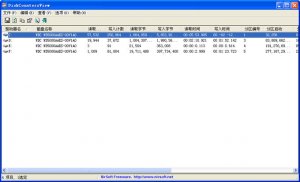
1、SpaceSniffer能迅速剖析你硬盘上的空间分布状况,并飞速打造简单直观的图表通过可视化图形布局,并可以直观的看到硬盘上大的文件或文件夹。
2、打开软件后,点击左上角如下图的地方,然后再选择要剖析的盘符或者自己选择路径,即可查找剖析改地方磁盘空间的用法状况。
3、软件剖析完毕后,正在实行修改的文件会闪动,如图中的Appdata文件夹下的某个文件正在占用中且大小正在发生变化,点击闪动的地区可以继续查询具体是什么文件。
(1)可同时剖析多个磁盘或文件夹。
pagefile.sys:系统的页面文件,即虚拟内存文件,可以将虚拟内存设置到其他盘来节省c盘空间。
hiberfil.sys:系统休眠文件,在管理员权限的CMD下输入powercfg -h off可以将它关闭释放空间。
System32/Syswow64文件夹:包括系统核心文件和驱动等有关文件,不可删除。
Appdata/ProgramData文件夹:系统和软件的配置文件夹,可以点击进入查询什么程序占用的空间,譬如IE缓存、苹果手机备份、临时文件夹、部分聊天软件的记录文件等,如需删除这类文件尽可能用360垃圾清理或者用软件自带的清理程序清理,防止出错。
System VolumeInformation:系统还原文件夹,Windows 7↑系统可以在系统属性“系统保护”标签下关闭来释放空间,XP系统可在系统属性里将系统还原关闭。如已关闭状况依旧占用空间可开启后第三关闭。
$Recycle.Bin/Recycled:收购站文件夹,直接清空收购站此文件夹就不会再占用空间了。每一个盘符下都有收购站文件夹。
Boot/Boot.ini:Windows系统启动文件夹和启动文件,不可删除不然会致使开机异常。
Program Files/x86:软件默认安装目录,这样文件夹占用较大空间可用软件剖析后卸载有关软件。
swapfile.sys:Win8系统Metro程序交换文件,一般为256MB,不可删除。
WinsSxS文件夹:为Windows 7↑系统独有些,里面包括系统要紧组件和更新卸载程序等有关文件,不可直接删除,可用360垃圾清理选中Winsxs备份文件后自动清理,或者用系统自带的“磁盘清理”功能“清理系统文件”或用第三方程序进行清理,如:Windows更新清理工具
(2)按名字或文件种类筛选
?*?比如:“*.exe”筛选所有exe格式的文件。
(3)按大小筛选
[|]N[b|kb|mb|gb|tb]
比如:“100Mb”命令为筛选大小100M的文件
(4)按时间筛选
[|]seconds|minutes|hours|days|weeks|months|years]
比如:“2week”命令为筛选出大于2周的文件
几种命令可叠加用,用英文分号“;”隔开
比如:*.jpg;100kb;2weeks
命令为筛选出2周后大于100kb的jpg图片
新增的图形窗格中的字体大小配置。
SpaceSniffer中文版新增文件属性过滤。
新增对浏览器的按键操作(后退,前进,回家)。
可选在扫描结束闪烁窗口。
在窗口标题中显示扫描进度。
SpaceSniffer添加日志控制台。
增强对Unicode的支持。
优化智能高速缓存,加快50%的扫描速度(平均而言)。
增强过滤器语法(向后兼容)。
1、为何我的反恶意软件软件会警告我?
SpaceSniffer需要备份操作员权限访问系统上的大部分文件,以便为你提供最完整的设施视图。你的反恶意软件软件或许会警告你此特权请求。
SpaceSniffer工作在只读模式,因此没有让它获得此类权限的风险。无论怎么样,假如你不相信它,你可以否定这个请求。SpaceSniffer无论怎么样都会工作,但会向你显示更少的细节。
2、怎么样开始扫描?
SpaceSniffer为你提供了很多办法来开始扫描。启动应用程序时,将出现一个启动对话框,询问你要扫描的内容。你可以:
双击媒体图标,或用键盘选择媒体图标,然后ENTER按键
在路径字段中键入路径。假如路径很难手工键入,则可以按PATH按钮,然后浏览要扫描的路径
将文件夹从Windows资源管理器拖放到启动对话框中。这里只允许一个文件夹。删除文件夹后,你将在路径字段中找到他的路径
关闭开始对话框,然后直接在主窗口中拖放纵意数目的文件夹。请记住,每一个删除的文件夹都是一个新的视图窗口
3、怎么样删除那些恼人的动画?
假如鼠标尾随动画对你来讲非常烦人,那样你可以从Configure/Colors面板中 取消或激活它
4、怎么样临时隐藏那些大文件?
有时,一个很大的文件会妨碍你看到更小的文件。这可能非常烦人,但用文件标记可以解决问题:
仅需设置一个不包含过滤器的标签|:red(比如隐藏红色标记文件)。
然后,仅需将鼠标悬停在烦人的文件上,然后按CTRL+1 或只不过1过滤字段没聚焦。
该文件已被标记并将消失,从而为更小的文件显示更多空间。
当你吃饱时,仅需删除文件过滤器即可第三查询所有内容。假如期望仅显示标记文件,则通过删除起始管道字符来转换包括过滤器中的排除过滤器。
5、spacesniffer如何设置中文?
spacesniffer中文设置课程:http://www.onlinedown.net/article/10011826.htm
6、SpaceSniffer怎么样查询硬盘文件?
SpaceSniffer查询硬盘文件的办法:http://www.onlinedown.net/article/10011825.htm
7、SpaceSniffer怎么样迅速查询文件夹大小?
SpaceSniffer查询文件夹大小的办法:http://www.onlinedown.net/article/10011824.htm
8、SpaceSniffer如何查询磁盘空间?
SpaceSniffer查询磁盘空间的办法:http://www.onlinedown.net/article/10011823.htm
Partition Magic最新版是款针对电脑硬盘所塑造的分区工具。Partition Magic可以对硬盘分区进行无损的转换、修改、合并和分割等操作。Partition Magic还可以支持FAT、FAT32、NTFS、HPFS、Linux Ext等多种分区种类。
下载地址:http://www.onlinedown.net/soft/95058.htm
硬盘分区魔术师是一款备受青睐的硬盘分区工具。硬盘分区魔术师最新版可以很便捷的管理大家安装的多个操作系统,同时还支持数据备份,不过要在Vista系统下操作才能的。
下载地址:http://www.onlinedown.net/soft/261883.htm
易我分区大师官方版是一款专业好用的磁盘分区管理系统。易我分区大师最新版支持分区管理、分区克隆、分区恢复和性能优化等功能,为用户提供完整的磁盘管理策略。通过易我分区大师用户可以调整和移动分区,创建、删除和格式化分区,解决一系列电脑问题。
下载地址:http://www.onlinedown.net/soft/10049591.htm
TAG标签:
转载请说明来源于当下软件园(https://www.gpsdan.com)
本文地址:https://www.gpsdan.com/soft/4504.html
郑重声明:文章来源于网络作为参考,本站仅用于分享不存储任何下载资源,如果网站中图片和文字侵犯了您的版权,请联系我们处理!邮箱3450399331@qq.com
声明:当下软件园为非盈利性网站 不接受任何赞助和广告
Copyright2007-2022 当下软件园(https://www.gpsdan.com).All Rights Reserved
备案编号:赣ICP备20001389号 赣公网安备 36010602000087号