LED-ECS编辑控制系统是一款专门用于LED图文控制卡的配套软件。其具备功能齐全,界面直观,操作简单、便捷等优点。这款软件可查询控制卡信息,如卡型号及生产日期硬件版本等内容。支持将信息保存到U盘中,需要先将U盘插入到显示屏幕上,显示卡型不配则说明显示卡的种类选择错误,请到配置中重新设置。
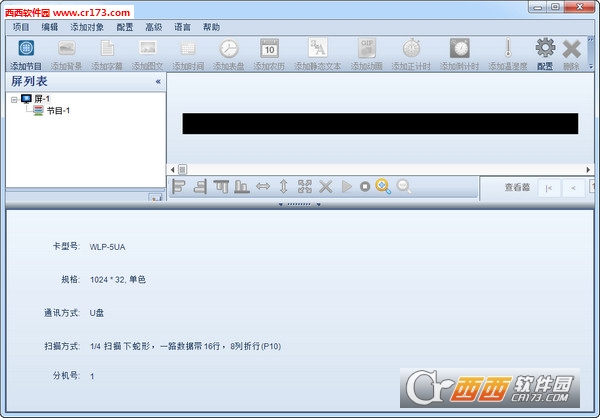
《LED-ECS编辑控制系统》软件运行界面如图3-1所示,共有四部分组成。
1、菜单工具栏,见图3-1地区“1”。
2、显示屏节目列表栏,见图3-1地区“2”。
3、编辑属性栏,见图3-1地区“3”。
4、预览地区栏,见图3-1地区“4”。
1.菜单
菜单栏:包含文件,编辑,添加对象,设置,高级功能,语言,帮助6个子菜单。 如图3-2。
1、“文件”菜单:如图3-3,包含新建、打开、保存、另存为、退出等选项。
新建:用于新建一个指定的显示屏的节目播放文件。
打开:用于打开一个已经编辑好的节目播放文件。
保存: 用于保存目前的节目播放文件。
另存为:用于把目前的节目播放文件保存为新的节目播放文件。 退出: 退出Ledshow Super2.0图文编辑系统。
2、“编辑”(“”)菜单:如图3-4,包含“剪切”、“复制”、“粘贴”、“删除”、“左对齐”、“右对齐”、“上对齐”、“下对齐”。
剪切:剪切一个节目分区。 复制:复制一个节目分区。 粘贴:粘贴一个节目分区。 删除:删除一个节目分区。 左对齐:令一个节目分区左对齐。 右对齐:令一个节目分区右对齐。 上对齐:令一个节目分区上对齐。 下对齐:令一个节目分区下对齐。
3、“添加对象”菜单:如图3-5,包含“添加节目”、“添加字幕”、“添加图文”、“添加动画”、“添加时间”、“添加表盘”、“添加阴历”、“添加正计时”、“添加倒计时”、“添加静态文本”、“温温湿度分区”。
4、添加节目:用于添加新的节目
添加字幕:用于添加新的字幕分区
添加图文:用于添加新的图文分区
添加动画:用于添加新的动画分区
添加时间:用于添加新的时间分区
添加表盘:用于添加新的表盘分区
添加阴历: 用于添加新的阴历分区
添加正计时: 用于添加新的正计时分区
添加倒计时: 用于添加新的倒计时分区
添加静态文本: 用于添加新的文本分区
4、“设置”:如图3-7 包含 “设置屏参”“寻屏及快配”。
设置屏幕参数
功能:设置屏幕的基本参数,包含屏幕大小、颜色、模组种类、扫描参数、通讯方法等。
点击菜单栏“配置”菜单,或工具栏“配置”按钮,弹出密码输入框,输入密码“168”,打开配置界面左边“添加屏”“删除屏”按钮,可完成屏幕的多机操作,下面介绍修改屏幕参数,在左边屏幕列表中选中要修改的屏,依次设置屏参的以下基本属性:
模组:在模组选择时,假如目前显示模组是模组列表中已有些,则模组选择后,不需要再对扫描参数进行配置,软件会自动设置,假如模组列表中未包括目前模组种类,则需在扫描参数页选择目前模组的扫描参数,在高级页选择相应的数据极性和OE极性。
通讯方法:若是串口通讯和网口通讯,则配置界面自动显示“回读”、“配置”按钮,在配置好串口号或互联网参数后,可通过“配置”命令配置控制卡。配置成功后,屏幕显示目前配置尺寸。若是U盘通讯,则在选择完通讯方法后,检查所有参数无误后,可关闭配置页面,设置屏幕参数完成。
下面对互联网配置进行说明:
点击通讯方法下拉框,点击网口通讯,弹出互联网配置菜单
单机通讯:计算机单独控制1张控制卡
多机通讯:计算机控制多张控制卡,计算机与控制卡连接到交换机上
请依据实质状况选择通讯模式,若是单机直连,则不需要更多的设置,点击配置页面“配置”按钮,配置屏幕参数,设置屏参完成
若是多机模式,则需要设置要通讯控制卡的IP
TAG标签:led图文控制(1)机械电子(1)
转载请说明来源于当下软件园(https://www.gpsdan.com)
本文地址:https://www.gpsdan.com/soft/4506.html
郑重声明:文章来源于网络作为参考,本站仅用于分享不存储任何下载资源,如果网站中图片和文字侵犯了您的版权,请联系我们处理!邮箱3450399331@qq.com
声明:当下软件园为非盈利性网站 不接受任何赞助和广告
Copyright2007-2022 当下软件园(https://www.gpsdan.com).All Rights Reserved
备案编号:赣ICP备20001389号 赣公网安备 36010602000087号