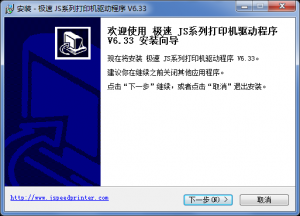
此款驱动是实达bp630k票据打印机驱动,支持WINXP/Windows 7/WIN8系统,假如你的打印机发生了没办法正常用的状况请下载此款驱动尝试解决问题。
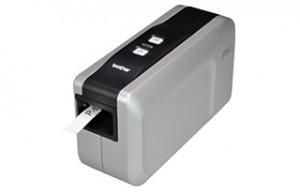
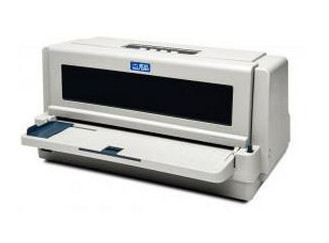
实达BP-630K是国内知名的专业打印机厂家实达外设新推出的82列票据打印机,整体设计简洁、大方,机身线条使用流畅型弧型设计,外壳主色调为灰色,并用深灰和浅灰两种颜色互相搭配,能与办公环境较好地融合在一块。
BP-630K控制面板由4个按键和4个指示灯组成,按键和指示灯都有明确的中文标识,按键触感好。通过面板上的速度切换控制设置,可以自由地在信函、高速、超高速之间切换,可应付不同速度需要。
BP-630K间隙调节杆档位较多,共有19档,拨动时档位感觉明显,设计的思路较为精细,能自动依据纸厚使用不一样的击打力度,既保证厚纸打印时明确,又防止薄纸打印时击打力过大从而击碎纸张。透明前盖下方有尖锐的斜面用于撕纸,测试时,感觉撕纸很轻便,并且透明前盖和机身咬合力度较大,在撕纸过程中机器能维持稳定。除此之外,外壳后背有大面积的散热孔,可有效解决机器散热问题。
从打印速度来看,BP-630K英文打印可达每秒320字符,同时配备大容量缓冲,提高了数据处置能力,解决数据瓶颈问题。BP-630K打印头寿命4亿次/针。色带翻转设计,能达到1000万字符的打印量,足以满足平时的打印任务。除此之外BP-630K整机平均无问题时间可达10000小时。
纠偏测试、自动测边这类功能原为高端存折打印机才拥有,BP-630K也同样具备。从测试结果看,BP-630K在测试允许的最大歪斜角度方面,表现优秀。其自动测边界功能,则保证了磨擦进纸时随便进纸,打印出的地方都是一样的,非常合适对格式需要严格的套打业务。而在进纸方面,单页薄纸与厚度达到1.1mm的证件,都可以顺利处置。
拷贝功能是票据打印机非常重要的功能之一,也是非击打式打印机所没办法达成的。凭着1+6页复写能力,BP-630K可一次完成7页复写纸的打印。从复写成效来看,第一层复写明确,基本可以还原首页打印成效,后面逐页递减,但差距较小,第六层复写的字迹依旧十分明确。并且还可通过EDS设置,选择更大的击打力,打印出来愈加明确,表现出BP-630K强劲的穿透力度。
报表打印是现代办公必不可少的一部分,因为表格线打印量大,最容易出现针损毁现象。为此BP-630K设计了表格线轮换功能,使用独特的处置方法,更改表格线的出针方法,有效均衡了各针的打印量,提升了打印头寿命。且轮换打印时,打印速度不变,整个表格结构依然,肉眼看不出不同。除此之外,BP-630K还拥有断针补偿功能,当打印头某些针损毁时,可以用其它针进行补偿打印。
总之,BP-630K秉承了实达一贯的保证品质、优化性能,为顾客着想的作风,体现了一专多能的设计思路,是一款物有所值的商品,很合适电信、医疗、交通、保险、服务、教育等窗口用户与税控打印业务的票据打印机。
【自动安装·推荐】
自动安装教程如下:
1.双击驱动程序文件夹中的Installer.exe安装程序;
2.点击“安装驱动”选项,进入驱动安装界面;
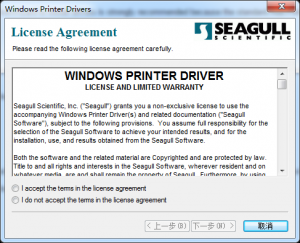
3.点击“下一步”,同意这款软件许可协议;
4.选择你要安装的打印机型号和安装端口;
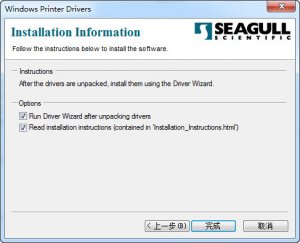
5.进入安装信息确认界面,确认你的安装信息。
6.点击“下一步”开始安装驱动,此时自动完成驱动安装。
【手工安装】
WINDOWS XP/2003操作系统下的安装教程
1. 从“开始”上拉菜单点选“打印机和传真”;
2. 双击“添加打印机”, 选择“添加当地打印机”;
3.选择你所期望用的打印机端口,单击下一步;
4. 单击“从磁盘安装”,选择驱动程序软件包放置的地方,默认状况下是“A:”;
5. 点击“浏览”按钮,进入“驱动程序”文件夹,选择“Win2K XP 2003”子文件夹内的Lq19k3.INF文件,双击打开并确定;
6.进入打印机列表框,选择要安装的打印机型号,单击下一步;
7. 在打印机名字对话框中键入一个新的名字,但建议你保留所显示的打印机型号;
8.选择“是”或者“否”来指定是不是将打印机作为应用程序默认打印机;
9.选择是不是共享打印机,默觉得“不共享”;
10.选择是不是打印测试页,默觉得“是”;
11.点击“完成”,系统开始自动完成剩下的安装工作;
注:若是首次安装该驱动程序,会弹出一个提示对话框,提示这款软件不包括Microsoft的数字签名,询问是不是要继续安装。点击“是”继续安装,并不会干扰驱动程序的正常用。
WINDOWS vista/7/8操作系统下的安装教程
1. 从“开始”上拉菜单点选“设施和打印机”;
2. 双击“添加打印机”, 选择“添加当地打印机”;
3.选择你所期望用的打印机端口,单击下一步;
4. 单击“从磁盘安装”,选择驱动程序软件包放置的地方,默认状况下是“A:”;
5. 点击“浏览”按钮,进入“驱动程序”文件夹,选择“Vista Windows 7 Win8”子文件夹内的Lq19k3.INF文件,双击打开并确定;
6.进入打印机列表框,选择要安装的打印机型号,单击下一步;
7. 在打印机名字对话框中键入一个新的名字,但建议你保留所显示的打印机型号;
8.点击“下一步”,系统开始自动完成剩下的安装工作;
9.点击“完成”,完本钱次安装。
WINDOWS 64位操作系统下的安装教程
1. 从“开始”上拉菜单点选“设施和打印机”;
2. 双击“添加打印机”, 选择“添加当地打印机”;
3. 选择你所期望用的打印机端口,单击下一步;
4. 单击“从磁盘安装”,选择驱动程序软件包放置的地方,默认状况下是“A:”;
5.点击“浏览”按钮,进入“驱动程序”文件夹,选择“Windows 7_XP64”子文件夹内的Lq19k3.INF文件,双击打开并确定;
6.进入打印机列表框,选择要安装的打印机型号,单击下一步;
7.在打印机名字对话框中键入一个新的名字,但建议你保留所显示的打印机型号;
8. 点击“下一步”,系统开始自动完成剩下的安装工作;
9. 点击“完成”,完本钱次安装。
TAG标签:打印机驱动(10)
转载请说明来源于当下软件园(https://www.gpsdan.com)
本文地址:https://www.gpsdan.com/soft/5304.html
郑重声明:文章来源于网络作为参考,本站仅用于分享不存储任何下载资源,如果网站中图片和文字侵犯了您的版权,请联系我们处理!邮箱3450399331@qq.com
声明:当下软件园为非盈利性网站 不接受任何赞助和广告
Copyright2007-2022 当下软件园(https://www.gpsdan.com).All Rights Reserved
备案编号:赣ICP备20001389号 赣公网安备 36010602000087号