3、顾客机程序依据 MAC.INI 文件修改 IP 地址和计算机名等信息。
所需环境:顾客机需要能支持网卡 PXE 启动,或者能由硬盘、光盘等启动任一能自动获得 IP 的互联网环境 (DHCP Client)。工作步骤:1、先在服务器上启用 DHCP 服务,如用 2003 或 TFTPD32 的 DHCP 功能。
2、按顺序逐台启动顾客机(按顺序启动主如果为了便于规范计算机名)。3、在服务器上导出 DHCP 记录。
4、用 MACList.EXE 处置 DHCP 记录,生成 MAC.INI 文件。5、将 ModiIP.exe 和 MAC.INI 文件打包进顾客机 Ghost 镜像中。或者只打包 ModiIP.exe,
将 MAC.INI 放在 TFTP 服务器上,由 ModiIP.exe 从互联网获得。6、互联网克隆后顾客机在启动时调用 ModiIP.exe 修改 IP 和 计算机名等信息。
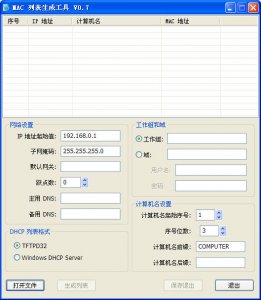
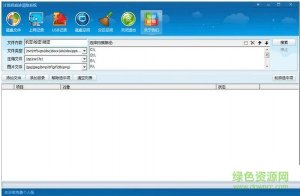
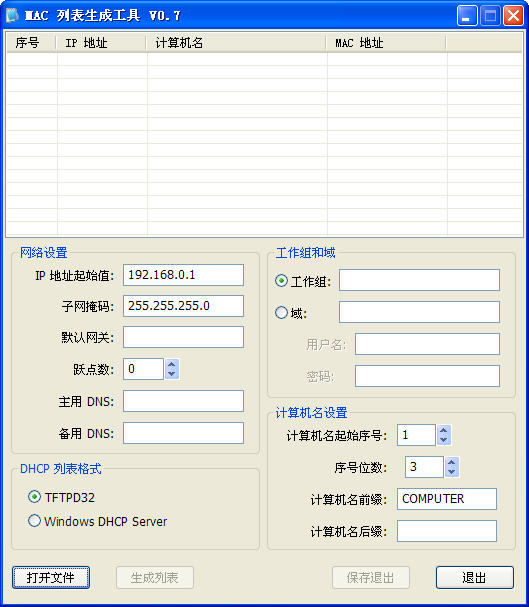
MACList 有关说明:
IP 地址设为“DHCP”表示自动获得 IP,留空表示不修改 IP 地址。网关设为“NONE”表示删除网关,留空表示不修改。
ModiIP 工作参数:
/? 此帮助/A 自动修改
/K 修改后自删除/R 修改后重启
/N 从互联网获得配置文件/IP: xxx.xxx.xxx.xxx 从指定 IP 获得配置文件
3、若 ModiIP.exe 只用 /n 参数而未指定 /IP 参数,则自动查找 DHCP 服务器地址,
尝试通过此地址的 TFTP 服务下载配置文件。4、加入域功能暂时只对尚未加入过域的计算机有效。
5、对已加入域的计算机暂不支持加入到工作组。6、加入域或工作组功能不支持 Windows 2000。
7、压缩包里附带了 TFTP32 软件,用其 DHCP 服务前建议先导入 tftp32.reg 注册表文件,以便生成日志文件(dhcp.txt)供 MACList.exe 用。8、0.7 版增加了设置 DNS 功能。修正了没办法正常加入域的问题。
9、若修改了计算机名,建议重启后再加入域。TAG标签:MAC(1)
转载请说明来源于当下软件园(https://www.gpsdan.com)
本文地址:https://www.gpsdan.com/soft/7113.html
郑重声明:文章来源于网络作为参考,本站仅用于分享不存储任何下载资源,如果网站中图片和文字侵犯了您的版权,请联系我们处理!邮箱3450399331@qq.com
声明:当下软件园为非盈利性网站 不接受任何赞助和广告
Copyright2007-2022 当下软件园(https://www.gpsdan.com).All Rights Reserved
备案编号:赣ICP备20001389号 赣公网安备 36010602000087号