类型:3D\CAD软件
语言:中文
更新:2025-05-20 22:10
大小:72.74M
版本:v3.19.3b 官方版
平台:WinAll, WinXP, Win7, Win8, Win10
xNormal烘焙软件是一款专为游戏制作者塑造的游戏制作工具,这款软件最大的特点就是烘焙速度很快,比MAX.MAYA等软件快上几倍哦,假如你正在探寻游戏烘焙软件,这款软件就是你的选择哦~
xNormal支持海量的模型与图片格式,除此之外还支持很多高级的参数,如object/tangent space、multipart loading、swapping coords等。
几乎所有些贴图都包含一个MIN/MAN渲染选项,可以用来控制光线的明暗。新版可以烘焙高模的法线、置换、环境光、bent法线等纹理信息,以用于低模中。
xNormal包括完整的C++ SDK,并附带有一个OpenGL/Direct3D交互3D浏览器。
1、筹备模型:烘培需要对应好的高模和低模,模型最好象普通渲染样保证匹配,假如有多个部件交叉叠放一块,需要分开不然可能出现部分错误。xNormal烘培是基于出色的GI光线,无需大家对光线阴影色调操心而保证准确。
调用的模型支持多种格式,最常用和通用的是OBJ,用MAX的还可以用SBM格式,包括支持的更多信息,也便捷导入导出。
2、装载模型:第一项装载高模,第二项装载低模,顺序应该是不影响的且可以装载多个,进行选择用。
3、烘培设置:选择文件保存路径。图片大小,需要的烘培项。经过测试烘培最好的是法线和AO(翻译的文字为四周锁柱?),法线有几种形式,可以对应不一样的引擎和作为其他贴图的参考。出血量、抗锯齿等普通状况下可以保存默认。点击下角最大的引起地图按钮,等待几分钟,烘培完成。
4、各种贴图转换工具,可以得到细节、法线、AO、高光等贴图
5、工具自带了一些例子,可以3D查询。自己烘培好的模型也可以调用,可以看到低模上维持高模细节,与其他次世代游戏中看到的DX成效。
1、右边的按钮可以导入高模与低模,这款软件可以将高模中的信息烘焙到低模的各种贴图中,右键可以加载和移除模型
2、在低模的选项smooth normal有三种选择,use exported normals可以辨别三维软件中指定的模型的软硬边,average normals会将所有些法线软化,harden normals会将法线硬边化,一般这个选项都选择第一个use exported normals
3、Maxium frontal/rear ray distance 可以决定低模读取超越自己范围多少的高模的信息,这个数值稍微大一点可以获得更多的高模细节,但该数值过小或者过大会出错,use cage可以在三维软件中编辑导出低模的cage文件在xnormal中用,能得到比较精准的烘焙
4、Bake前要在baking option中指定输出贴图的路径
5、在选择高模的板块中,有base texture to bake的选项,可以将在其他软件中给高模上好的颜色bake到低模中
6、size决定输出贴图的尺寸;edge pedding代表贴图超出UV边界多少个像素(这个值得大小依据贴图的尺寸来,一般不适合过大,贴图稍微超出UV边界一点可以防止一些错误黑边的出现);bucket size是xnormal在烘焙贴图过程中渲染方框的大小,本人习惯设置成512;renderer可以有两种模式, default bucket renderer是CPU渲染,速度上比较慢,optix/CUDA renderer是GPU渲染,速度非常快但很容易出错;antialising是贴图抗锯齿成效,开高了比较慢 (假如贴图是2048像素想要达到好的抗锯齿成效,可以先烘焙4096抗锯齿为1的贴图,然后photoshop改图片大小至2048,会比直接在xnormal中开高抗锯齿烘焙2048的贴图要快)
7、点击图中绿色的图标可以打开每种贴图的选项,在normal map的选项中swizzle coordinates代表计算烘焙法线贴图的坐标系,maya和marmoset用的是Y+,3ds max和udk用的是Y-; tangent space是法线的种类,假如不选这个选项xnormal会生成world space normal
8、AO贴图烘焙的选项中,rays是AO烘焙的采样值,该数值越高贴图水平越好同时烘焙速度越慢;spread angle是通过角度去计算AO,该数值过大或者过小都会致使AO贴图成效出错,一般150是一个最好的数值;allow 100% occlusion一般关掉,开启有些时候会出错;ignore backface hits开启;jitter是可以给AO加噪点,关掉最好
9、bake AO的时候需要调整一下模型的cage,要打开3D viewer去察看,选择run windowed,窗口化显示,然后点lauch viewer
10、show cage可以显示cage,然后edit cage可以对cage进行调整,cage global extrusion 可以整体的放大cage直到它完全盖过高模,selection extrusion只向法线方向外移动选中的点,鼠标中键可以选择点,全部调整好后可以点击右侧的save meshes
存储的时候会有两种不一样的文件种类,选择SBM能得到最好的成效
在128rays的状况下bake出来的ao会比较多噪点,可以考虑将rays调高
假如想要改变模型的尺寸的话可以在下方default mesh scale处改,如此每回导入的模型都继承了相同的尺寸信息,不需要每次都手工调整
11、另外一种用cage的方法是在external cage file这里导入一个obj文件,可以在maya中在原始的低模上复制一个新模作为cage,可以对该cage进行缩放与调点但模型的布线与UV不可以被改动
12、Xnormal bake出来的normal map最好用photoshop中的xnormal插件 xnormal normalized如此可以使normal map愈加干净并且防止了一些细微的错误填写图片摘要(选填)
13、Xnormal 可以把高模上面的颜色信息bake到低模上面,在其他三维软件在高模上绘制好贴图后,导出OBJ文件,高模上面的颜色信息可以得到保留
bake的时候选择bake highpoly‘s vertex colors,在该选项中可以改背景颜色,一般改成黑色,默认是白色
选择高模的地区中ignore per-vertex-color要关闭,不然自动忽视了高模的顶点着色
14、在photoshop中给贴图加edge padding的办法,先ctrl选中channel中的alpha通道
然后点击该图标给其一个layer mask,紧接着右键apply layer mask
然后找到photohshop中Xnormal插件那一栏,点击dilation
会出现一个如此的窗口,上面的radius代表edge padding的像素,选择好了点击update 然后点击do it就能
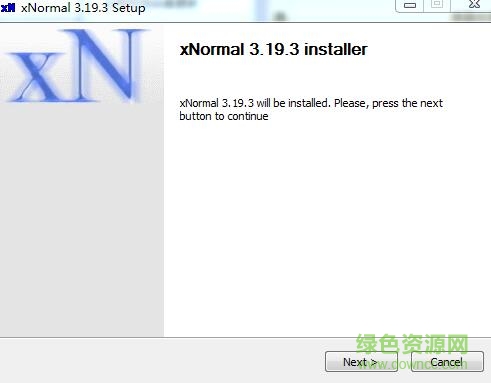
安装前将杀毒软件关闭,由于其一些安装码没办法被杀毒软件辨别。
然后再安装的时候,其安装的目录应该是在C:Program FilesSantiago OrgazxNormal3.17.5目录里面。
TAG标签:xNormal(1)渲染(1)游戏制作(1)
转载请说明来源于当下软件园(https://www.gpsdan.com)
本文地址:https://www.gpsdan.com/soft/7133.html
郑重声明:文章来源于网络作为参考,本站仅用于分享不存储任何下载资源,如果网站中图片和文字侵犯了您的版权,请联系我们处理!邮箱3450399331@qq.com
声明:当下软件园为非盈利性网站 不接受任何赞助和广告
Copyright2007-2022 当下软件园(https://www.gpsdan.com).All Rights Reserved
备案编号:赣ICP备20001389号 赣公网安备 36010602000087号