类型:操作系统
语言:英文
更新:2025-06-18 17:21
大小:6.81M
版本:v 0.7.9 最新版_64位
平台:WinAll, WinXP, Win7, Win8
标签:coLinux
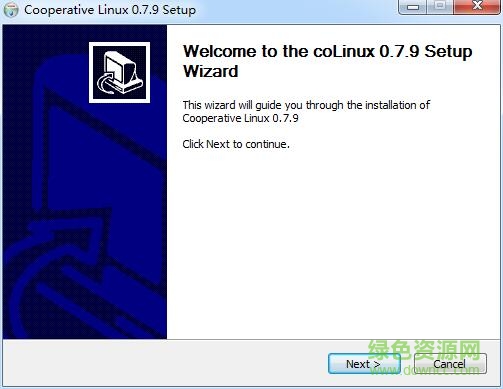
colinux 64位是计算机系统中的镜像虚化工具。可以保证Linux正常运行!有不少网友们在搜索colinux 64位没办法安装如何解决,为此绿色资源网记者特地提供的详细安装操作步骤,期望可以帮助到大伙!
第一下载colinux安装文件,默认安装,目录选择C:\colinux,如此好多配置就不需要修改路径。选择不下载文件系统
然后再去网站上下一个文件系统,选择适合的内核版本,下载完后解压到colinux安装目录(也可放到其他目录,修改对应的配置),这里选择的是ubuntu6.0
复制example.conf,改名为Ubuntu.conf,打开后修改文件系统的文件名:
cobd0=c:\coLinux\Ubuntu-6.06.1.ext3.1gb
假如要加强colinux的内存,可以修改mem选项:
mem=256
然后打开控制台,进入C:\colinux,输入命令:
colinux-daemon.exe @Ubuntu.conf
输入用户名root,密码root,就能运行colinux了。
最好撰写一个批处置文件start.bat,把上面那行命令写到批处置文件中,如此双击就能启动colinux了。
主要有三种办法:
1.vmware等虚拟机,缺点:占用系统资源多,运行速度慢。
2.Cygwin等模拟环境,用windows下的程序模拟达成linux下的功能,缺点:与实质linux环境有差异,并且功能模拟不完全,容易出现冲突。
3.colinux/andlinux等模拟环境,通过用一种特殊的驱动程序,使得模拟环境可以运行在ring0特权模式下,与windows交替用CPU,如此运行模拟环境就像运行当地系统一样,速度飞快,稳定性好。
colinux安装完成后会自动安装一个虚拟网卡,右键点网上邻居,会发现多出一个“当地连接2”。
下面介绍怎么样配置colinux使其可以和windows共享上网。
1.将“当地连接2”改名为colinux(也可为其他名字,个人喜好)
2.拔网线(非常重要,不然没办法设置连接共享)
3.设置连接共享:在“当地连接”上点右键,选择“高级”,勾选“允许其他互联网用户通过此计算机的Internet连接来连接”。此时colinux连接的IP被设置成了192.168.0.1,与网关IP冲突(假如你的网关IP是192.168.1.1则不需要此步),因此将它改为192.168.1.1,不然windows下没办法上网。禁用当地连接,再启用,如此就不会干扰windows上网了。
4.配置colinux上网方法:打开colinux的conf配置文件,添加如下配置:
eth0=tuntap,colinux
假如conf文件中已有对eth0的配置,用#将它注解掉。
其中tuntap表示上网方法,colinux就是第一步你给互联网连接取的名字。
这里简单介绍一下TUN/TAP上网方法:TUN和TAP是一种内核驱动程序,在用户空间模拟互联网设施。当操作系统发送数据时,先发送给虚拟互联网设施,再转发给物理互联网设施,接收数据时顺序相反。TUN二手网络层的IP包,TAP处置数据链路层的以太网帧。
5.配置colinux的IP地址:打开/etc/network/interfaces,修改如下内容:
#Second network(tap-win32)
auto eth0
iface eth0 inet static
address 192.168.1.40
netmask 255.255.255.0
gateway 192.168.1.1
注意,假如原来有对eht0的配置,要用#将它屏蔽掉
6.配置DNS:打开/etc/resolv.conf,修改为:
nameserver 202.117.80.3 (西工大的DNS)
7.重启colinux
8.测试一下colinux能否上网:
ping 192.168.1.1 看能否ping通网关
假如都成功了,就能下载安装开发工具了:
apt-get update 更新更新
apt-getinstall man 安装帮助(非需要)
apt-get install gcc
apt-get install make
apt-get install libc6-dev
安装好以上开发工具后就能在colinux开发C语言程序了。
9.安装samba(可选)
通过samba服务就能在windows下像访问局域网共享一样访问colinux的文件了,安装过程如下:
apt-get install samba 安装samba服务
添加一个用户:useradd user_name。
将用户添加到samba服务器中:smbpasswd –a user_name。
编辑/etc/samba/smb.conf,加入如下内容:
[Linux Share]
comment = Linux Share Docs
browseable = yes
writable = yes
create mask = 0775
path = /root
其中参数path即是想与windows共享的目录。
重启samba服务器:/etc/rc3.d/S20samba restart。
10.安装SSH(可选)
SSH是一类型似于telnet的远程登录协议,安装后可以在windows下通过SSH推广客户端远程登录到colinux中。安装过程非常简单:
apt-get install ssh
然后在windows下安装SSH推广客户端,推荐用SSH Secure Shell或者PuTTY,输入colinux的IP地址和用户名密码就能远程登录到colinux中去啦——。
CoLinux(Cooperative Linux 的缩写)是一种免费用和开源的解决方法,它让Linux更好地运行在Microsoft Windows 本机系统下。一般的colinux是Linux内核使自己友好的和其它操作系统一同运行在一台机器上的一条通道。比如,大家无需第三方的商业虚拟机软件(比如vmware)就能自由地在Windows 2000/xp/vista/7上运行Linux,这是不用虚拟机软件的最好方法。
TAG标签:coLinux(1)
转载请说明来源于当下软件园(https://www.gpsdan.com)
本文地址:https://www.gpsdan.com/soft/8281.html
郑重声明:文章来源于网络作为参考,本站仅用于分享不存储任何下载资源,如果网站中图片和文字侵犯了您的版权,请联系我们处理!邮箱3450399331@qq.com
声明:当下软件园为非盈利性网站 不接受任何赞助和广告
Copyright2007-2022 当下软件园(https://www.gpsdan.com).All Rights Reserved
备案编号:赣ICP备20001389号 赣公网安备 36010602000087号