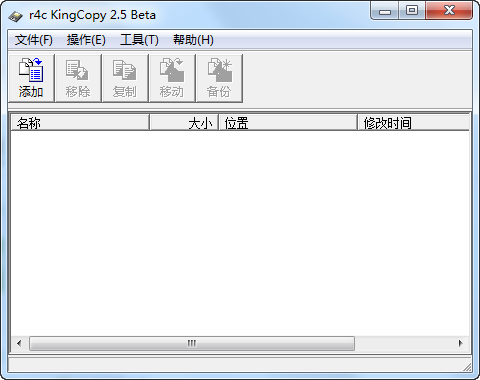
KingCopy 是一款优越的应用于文件复制、备份、修复的实用工具。结合到资源管理器的右键菜单,能大大地简化平时的文件复制操作,让拷贝变得更简单。支持断点续拷,没有完成的复制任务可以随时取消,将来可以从没有完成的任务中继续复制。
较强的读取与修复能力,能拷出软盘上以往没办法拷出的文件
在复制文件过程中自动修复有错误的文件,挽救要紧的文档
当要复制的文件与目的文件夹有相同名字的文件时,能自动找出适合的新文件名供进行重命名,或者依据文件的新旧进行自动更新
使用与 Windows 不一样的拷贝方法,可以拷贝某些以往没办法拷出的文件
支持文件断点续拷,当复制一批或一个文件遇见意料之外中断时可以保存任务,将来能继续完成
在复制一批文件时,可以跳过某个特难复制的文件
自动测试目的盘的可用容量,目的盘容量不足时显示提示信息
浅易好用的文件备份功能
当复制有错误的文件时有详细的记录可供查询
支持外壳技术,允许用户更换界面风格。
在“资源管理器”或“我的电脑”中,选定需要复制的一个或多个文件或文件夹,单击鼠标右键,此时将出现如图的菜单:
再选择“复制到”指令,这个时候会出现如图的文件夹浏览窗口:
选择目的文件夹,然后按“确定”即开始复制文件,
将常常用到的文件夹添加到“我的珍藏夹”可以加快操作,另外在“近期文件夹”里列有近期用过的文件夹,借助它也可以加快操作
复制完成后该窗口自动关闭。
当在复制一些损毁的文件时,Kingcopy会自动修复,在复制任务完成后将出现提示框,你可以查询复制记录来认识文件损毁程度及修复率。
在出现上面的进度窗口时,按一下或按住“Ctrl”键,则在复制完成后将自动打开目的文件夹
2.5 版本新增加部分
扩展“资源管理器”和“我的电脑”的右键菜单功能,可以迅速方便地复制选定的文件
新颖的文件夹浏览窗口,具备独特的“我的珍藏夹”和“近期用文件夹”两个文件夹,大大地加快了操作步骤
更改 1.5 版的向导界面为“资源管理器”式的界面,操作更浅易
Q:为何在“资源管理器”的右键菜单中没 KingCopy 2.5 的快捷菜单?
A:可以在 KingCopy 的主窗口的从“工具”-“选项”-“个性化选项”中选中“显示资源管理器的右键菜单扩展”,“确定”则完成。假如还不可以,请运行附带的“修复工具”。
TAG标签:u盘拷贝(1)
转载请说明来源于当下软件园(https://www.gpsdan.com)
本文地址:https://www.gpsdan.com/soft/8395.html
郑重声明:文章来源于网络作为参考,本站仅用于分享不存储任何下载资源,如果网站中图片和文字侵犯了您的版权,请联系我们处理!邮箱3450399331@qq.com
声明:当下软件园为非盈利性网站 不接受任何赞助和广告
Copyright2007-2022 当下软件园(https://www.gpsdan.com).All Rights Reserved
备案编号:赣ICP备20001389号 赣公网安备 36010602000087号