类型:系统其他
语言:中文
更新:2025-07-06 05:06
大小:44.71M
版本:v6.1.725.4 官方最新版
平台:WinAll, WinXP, Win7, Win8, Win10
cypone6.1激光切割系统可以非常不错的进行切割和排样操作,可以导入图形,支持进行几何变换、输入坐标和参数、可以进行节点编辑,飞边共边轻松完成,可以进行排序的规划和预览,欢迎喜欢的朋友下载用!
柏楚cypone激光切割软件(以下简称 cypone)是针对薄钣金/广告加工行业专门开发的多功能超高性价比控制软件。适用于中低功率激光切割机床,可以达成图纸处置、刀路规划、工艺设置、焦点控制、工作台交换等丰富功能,便捷快捷优质高效达成工件加工。
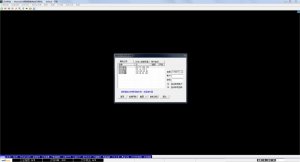
界面正中央黑底的为绘图板,其中白色带阴影的外框表示机床幅面,并有网格显示。网格与绘图区上方和左边的标尺会随视图放大缩小而变化,为绘图提供参考。
界面正上方从上到下依次是标题栏、菜单栏和工具栏,其中工具栏以很明显的大图标分组方法排列,大多数常用功能都可以在这里找到。菜单栏包含“o”型图标和“常用”、“数控”工具栏菜单,其中“o”型图标等于“文件”工具栏,这 3 个菜单可以切换工具栏的显示。
标题栏左边有一个称为“迅速访问栏”的工具栏,用于迅速新建、打开和保存文件,撤销和重做也可以通过这里迅速完成。
界面左边是“绘图工具栏”,在后续说明中大家有时直接称为“左边工具栏”;这里提供了基本的绘图功能,其中前面 5 个按钮用于切换绘图模式,包含选择、节点编辑、次序编辑、拖动和缩放;下面的其他按钮分别对应相应图形,单击它们就能在绘图板上插入一个新图形。最下方有三个快捷键,分别是居中对齐、炸开所选图形与倒圆角。
绘图区右边是“工艺工具栏”,在后续说明中大家有时直接称为“右边工具栏”,包含一个“工艺”按钮和 17 个方块按钮;单击“工艺”按钮将打开“工艺”对话框,可以设置大多数的工艺参数;17 个颜色方块按钮,每个对应一个图层,选中图形时单击它们表示将选中图形移动到指定的图层;没选中图形时单击它们表示设置下次绘图的默认图层。其中第一个透明方块表示一个特殊的图层,“背景图层”,该图层上的图形将以白色显示,并且不会被加工。最后两个图层分别为最早加工及最后加工图层。
界面下方包含三个滚动显示的丝带文字窗口。左侧的为“绘图窗口”,所有绘图指令的有关提示或输入信息在这里显示;中间的窗口为“系统窗口”,除绘图以外的其他系统消息将在这里显示,每一条消息都带有空闲标记,并依据消息的要紧程度以不同颜色显示,包含提示、警告、错误等。右侧的窗口为“报警窗口”,所有些报警信息将在这里以红色背景、白色文字显示。
界面最底部是状况栏,依据不一样的操作显示不一样的提示信息。状况栏的左边是已绘制的加工图形的基本信息,状况栏的右边包含几个常用信息,包含鼠标所在地方、加工状况、激光头所在地方。后面一个微调距离参数,用于用方向键迅速移动图形,最后显示的是控制卡的型号
排样
排样功可以用于将给定的零件以最高借助率合理排布在板材上。在cypone 的排样过程告别了繁琐的设置,所有从简、提升效率,仅需导入文件--设定板材尺寸--一键排样即可输出加工图纸。
3.13.1 达成排样
在将图纸导入软件之后,选中想要排样的零件,点击排样按钮,设置板材尺寸与需要的零件间距留边尺寸即可轻松地将零件进行排样。
“零件间距”指零件与零件之间会留出不小于设置大小的间距;“板材留边”参数指定了零件排样留出的板材边框。
用排样功能后,软件左边会出现排样侧边栏,叫做任务包,任务包中会显示排样前的文件底图,与排样完成后的排样结果。
现在 cypone 最多支持 100 个零件 20 张板材的排样。
3.13.2 排序和路径规划
你可以在工具栏“常用”分页中找到分栏,列出了排序的所有功能,并且在上部还有用于图形对齐的工具
有关群组排序的规则参看“群组”一节,若无特殊需要,推荐选择“网格排序”方法。
3.13.3 次序预览
拖动“图形次序预览”的进度条,或者单击“ 左右三角形箭头”按钮可以对加工次序进行预览
转载请说明来源于当下软件园(https://www.gpsdan.com)
本文地址:https://www.gpsdan.com/soft/8958.html
郑重声明:文章来源于网络作为参考,本站仅用于分享不存储任何下载资源,如果网站中图片和文字侵犯了您的版权,请联系我们处理!邮箱3450399331@qq.com
声明:当下软件园为非盈利性网站 不接受任何赞助和广告
Copyright2007-2022 当下软件园(https://www.gpsdan.com).All Rights Reserved
备案编号:赣ICP备20001389号 赣公网安备 36010602000087号