
 CrystalDiskInfo固态硬盘寿命测试工具v9.2.3 2026官方中文版种类:磁盘工具大小:4.5M语言:中文 评分:4.0标签:立即下载
很多朋友买了固态硬盘用了一两年,心里总嘀咕:这盘到底还能撑多长时间?其实不需要瞎猜,下个 CrystalDiskInfo 就解决。它就是个不收费的固态硬盘寿命测试工具,通电时间、写入量、健康度、温度全都能直接读出来。我一个人有块老盘,健康度掉到 75% 的时候就是靠它提前发现的,快点把资料拷走,结果没过多长时间那块盘就彻底读不出来了。今天这篇文章就来面对面聊聊 CrystalDiskInfo 寿命如何看,助你把重点数字看清楚,防止被忽然掉盘打个措手不及。
CrystalDiskInfo 寿命如何看?先把这三个核心参数盯紧
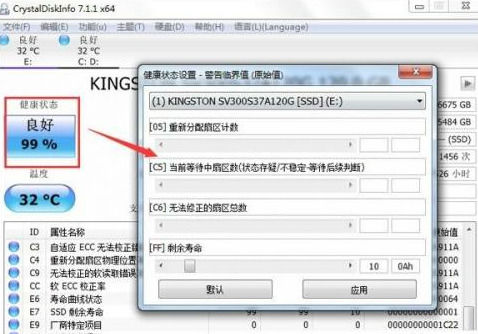
打开软件,主界面会列出电脑里所有硬盘,选中你要看的固态硬盘,右边就会显示 S.M.A.R.T. 信息。小白看懵了非常正常,参数一大堆,其实只须抓住下面几个重点已经足够。
这里有个坑要提醒:CrystalDiskInfo 显示的健康度并非硬盘“还能活几天”的精准倒计时,而是基于 S.M.A.R.T. 数据的综合评分。譬如有的品牌会把健康度掉得比较线性,有的则到 90% 之后忽然往下掉。所以看寿命不可以只看百分比,还要结合写入量和0E 错误一块判断。
CrystalDiskInfo 测试固态硬盘健康度靠不靠谱
这个问题被问到不少次。说白了吧,CrystalDiskInfo 本身只不过读取硬盘自己上报的 S.M.A.R.T. 日志,数据源头是硬盘固件,不是 CrystalDiskInfo 自己瞎编的。所以只须下载的是官方网站原版、版本不要太老,读出来的健康度、温度、通电时间基本是可信的。
不过也有几种状况会不准。一种是 OEM 定制盘或者一些小厂杂牌,它们对 S.M.A.R.T. 字段的支持不标准,软件里有的项目会显示空白或乱码。另一种是某些品牌对“健康度”的计算公式不同,譬如三星、西数、铠侠自己家里的工具算出来的百分比和 CrystalDiskInfo 可能略有差异。所以我的习惯是:CrystalDiskInfo 用来平时扫一眼,心里有数;假如健康度真的偏低,再用品牌官方工具复测一下,基本就不会误判。
固态硬盘怎么样测试寿命?我常见的三个步骤
光了解看参数还不够,得培养一个顺手的用法步骤。我一个人是这么操作的,简单不嗦。
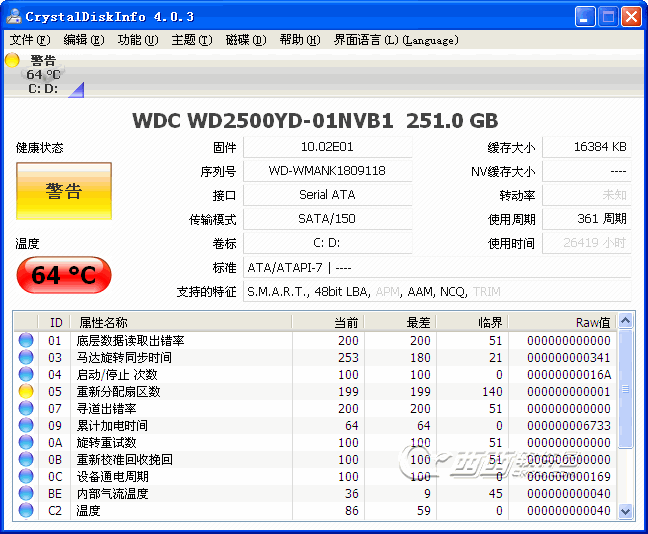
第一步,先去官方网站下 CrystalDiskInfo,建议选“CrystalDiskInfo Standard Edition”,绿色纯净版解压就能跑,不需要安装。第二步,打开软件,在硬盘列表里点你要测试的固态硬盘,主界面会直接显示健康状况和温度。第三步,拉到下面看“主机写入量总计”和“0E 媒体与数据完整性错误计数”,把写入量跟官方 TBW 对比一下,0E 只须大于 0 就果断备份。
假如想更稳妥,还可以把 S.M.A.R.T. 日志截图保存,隔一两个月再测一次,看健康度降低速度和 0E 有没变化。如此趋势比单次数据更可靠。
SSD 寿命测试办法:除去健康度还要看这类
除去 CrystalDiskInfo 里的百分比,判断固态硬盘寿命还有两个常用思路。一个是看 TBW,也就是总写入字节数。厂家一般会在规格表里写,譬如 600TBW 表示这块盘设计寿命内大概能写入 600TB。你在软件里读到的“主机写入量总计”接近这个数,就说明寿命消耗得差不多了。
另一个思路是看 DWPD,也就是“天天全盘写入次数”。这个对服务器或做视频剪辑、大文件频繁写入的用户更要紧。假如你天天写入量非常大,建议选 TBW 高中一年级点的盘,不然健康度掉得飞快。普通办公、游戏用户其实不需要太焦虑,正常用三五年问题不大。
另外还要提醒一句,0E 和 03 这两个参数假如异常,比健康度掉 10% 更危险。0E 代表数据完整性错误,03 是可用备用空间,一旦出现明显异常,别犹豫,先备份再说。
健康度掉得快如何解决?这几个方面建议实测有用
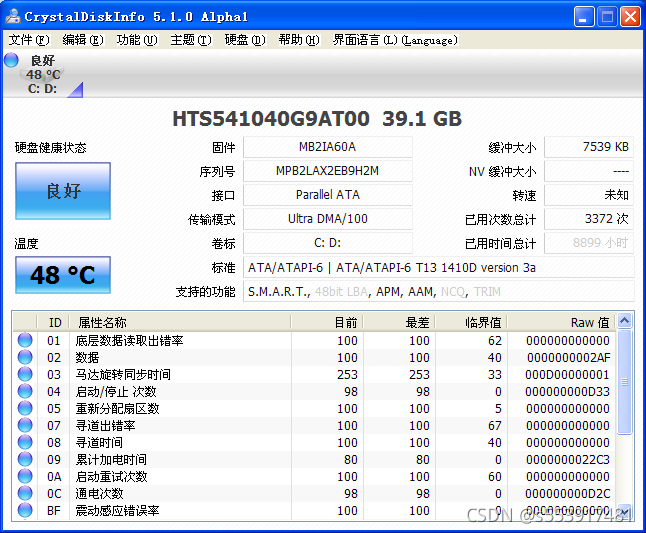
假如你发现 CrystalDiskInfo 里健康度掉得比预期快,先别慌。先检查一下是否散热问题,固态硬盘长期高温会加速损耗。笔记本用户特别应该注意,假如温度常常跑到 60℃ 以上,建议清清灰或者加个散热片。
另外,把虚拟内存、浏览器缓存、PUBG/原神缓存之类的频繁写入目录尽可能放到机械盘或者另一块固态上,也能降低主盘写入。还有,系统自带的碎片整理对 SSD 是负优化,Windows 10/Windows 11 默认会走“优化驱动器”,这个一般没问题,但别手工做传统碎片整理。
假如健康度已经掉到 80% 以下,或者 0E 计数不再是 0,那就真的要做好两手筹备:要紧资料多备份一份,然后察看一两个月,假如继续恶化,趁早换盘最稳妥。反正目前固态硬盘价格也不贵,数据丢了才是真的麻烦。
TAG标签:CrystalDiskI(1)SSD健康度检测(1)
转载请说明来源于当下软件园(https://www.gpsdan.com)
本文地址:https://www.gpsdan.com/news/23303.html
郑重声明:文章来源于网络作为参考,本站仅用于分享不存储任何下载资源,如果网站中图片和文字侵犯了您的版权,请联系我们处理!邮箱3450399331@qq.com










 赣公网安备 36010602000087号
相关文章