-
软件搜 索
- 软件

类型:软件下载
语言:简体中文
更新:2026-06-01 11:23
大小:3.56M
版本:v9.0.0
平台:Windows7,WinXP,WinVista
标签:
Captura是一款小巧好用的屏幕录制软件。它支持三种快捷捕捉方法,既能录制整个电脑屏幕,也可以自由选择指定地区进行录制,甚至还能单独录制声音。在指定地区录制时,用户还可随时调整录制范围的地方和大小,十分灵活。
除去容易见到的MP4、AVI格式视频输出外,Captura还能直接将屏幕录制内容生成GIF动图,便捷制作演示或推荐。录制成MP4时,还可选择是不是用显卡加速,从而减少CPU负担,提高性能。软件界面直观,几乎所有录屏所需的选项都能轻松找到,并且支持快捷键操作,帮助用户更高效地完成录制任务。
PS:Captura中文版,软件内可修改用语言,下文有详细的中文设置课程可以参考,欢迎下载体验!
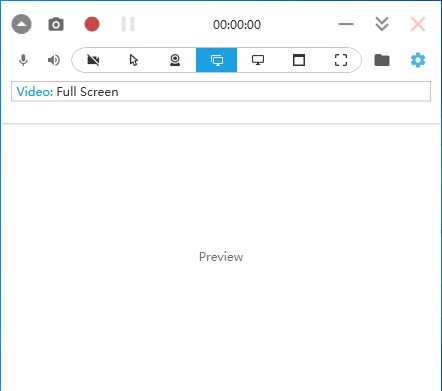
1、下载解压安装包,双击运行软件“Captura.exe”,可以看到还是英文页面
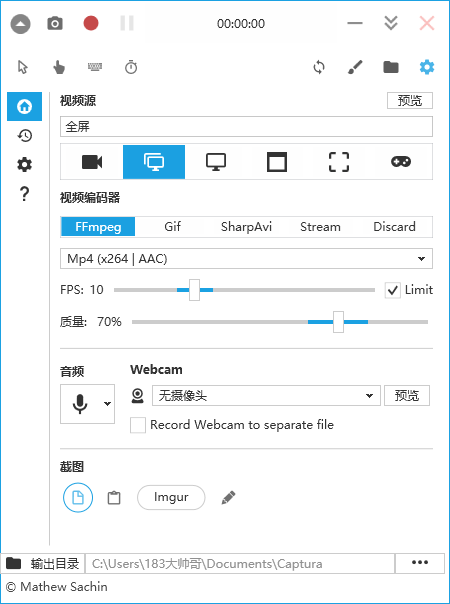
2、在左侧一栏有设置,点击在language选择中文
3、可以看到大家界面已经是中文界面了
1、支持屏幕截图、剪贴板,简单的图像编辑等功能
2、录制整个桌面,指定地区还是仅需录制声音
3、假如选择录制指定地区,可以随时更改地区地方和大小
4、支持快捷键操作,操作愈加迅速
5、选择是不是有摄像头画面
6、可以设置录制的帧数和水平
7、可以把屏幕录像制作成gif图片,录制成mp4的话,还可以选择是不是用显卡录制,从而减少cpu的负担
8、支持全屏录制、地区录制两种方法
【video】下方则是画面录制的各种选项,譬如:
1、录制整个桌面,指定地区还是仅需录制声音。假如选择录制指定地区的话,录制过程中还可以随时更改地区地方和大小。
2、是不是有摄像头画面。
3、录制用的视频格式。除去mp4、avi格式以外,你还可以把屏幕录像制作成gif图片,录制成mp4的话,还可以选择是不是用显卡录制,从而减少cpu的负担。
4、录制的帧数和水平。
5、录制后的保存路径。
基本上,你在屏幕录像方面需要用到的选项都可以在界面上找到,参考设置界面,还可以用快捷键来启用录制功能。
TAG标签:
转载请说明来源于当下软件园(https://www.gpsdan.com)
本文地址:https://www.gpsdan.com/soft/22105.html
郑重声明:文章来源于网络作为参考,本站仅用于分享不存储任何下载资源,如果网站中图片和文字侵犯了您的版权,请联系我们处理!邮箱3450399331@qq.com
声明:当下软件园为非盈利性网站 不接受任何赞助和广告
Copyright2007-2022 当下软件园(https://www.gpsdan.com).All Rights Reserved
备案编号:赣ICP备20001389号 赣公网安备 36010602000087号