
 Adobe Substance 3D Sampler v5.0.0中文免费版最新版种类:3D 制作大小:1.49G语言:中文 评分:10.0标签:立即下载
近期做3D项目需要频繁处置材质贴图,朋友给我推荐了Adobe Substance 3D Sampler 4.2.2汉化激活版,说这是一款材质制作利器,能直接把照片变成无缝贴图,还能生成各种PBR通道。我抱着尝试一下的心态下载安装了,用了一周下来,确实感觉比之前用PS手搓材质快太多了。今天就来和大伙聊聊这款Adobe Substance 3D Sampler 4.2.2汉化激活版的实质体验,顺便把安装激活的过程和踩过的坑都推荐出来。
Adobe Substance 3D Sampler v5.0.0中文免费版 最新版 评分:10.0类别: 3D 制作 大小:1.49G 语言: 中文
查询详细情况
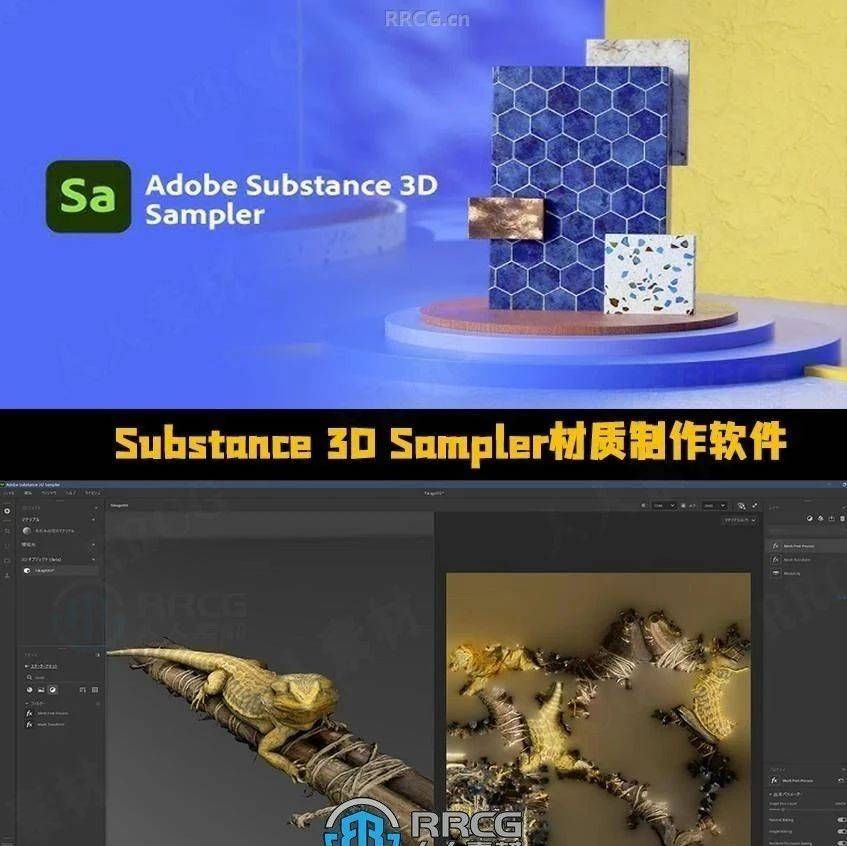
1、Adobe Substance 3D Sampler 4.2.2汉化激活版能做什么?
简单说,这个软件就是专门做材质的。你拍一张木纹、石头、甚至锈迹斑斑的铁皮照片,拖进Adobe Substance 3D Sampler 4.2.2汉化激活版里,它就能自动助你剖析光影、颜色、粗糙度,一键生成对应的BaseColor、Normal、Roughness等贴图,直接输出到Unity、UE5或者Maya里用。以前我做一个磨损地面的材质,需要拍好多张照片,然后在PS里叠加图层、调通道,折腾半天还未必自然。目前用这个汉化激活版,几分钟解决,而且成效特别真实。
更牛的是,它还内置了材质库,里面有一堆现成的预设,譬如皮革、布料、金属、塑料等等,拖拽就可以用。当然,这类预设你也可以自己改参数,实时预览。我感觉最便捷的是它的智能遮罩功能,譬如你想在干净的木板上加一些划痕和污渍,不需要自己画,直接选个蒙版模式,它会依据凹凸和颜色自动生成,省了老大的劲。
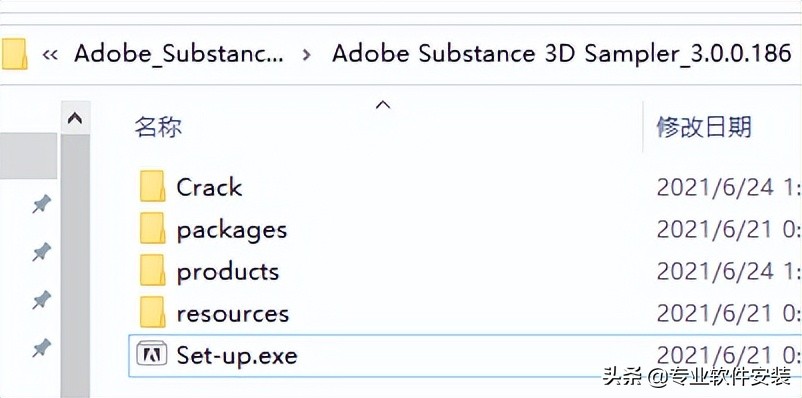
2、汉化激活版到底稳不稳?
大伙一定关心这个版本是否会有问题。我这边是Windows 10 64位系统,安装的时候非常简单,解压完直接点Setup,按提示装好,然后运行注册机生成激活码,填进来就激活了。全程没遇见显示错误,也没弹出什么木马警告(当然我提前关了杀毒)。用了这几天,没出现闪退或卡死的状况,功能全都可以用,中文界面看着也舒服,不会出现乱码。有一点应该注意,安装前最好把旧版本卸载干净,注册表残留容易致使汉化失效。
不过我也发现一个小问题:假如电脑配置不高,处置4K大图时会有点卡顿。我一个人的是GTX 1660,内存16G,加载大图时风扇会转得比较响,但还能同意。假如大伙是拿来干活赚钱,建议还是配好一点的显卡,毕竟这软件要实时预览光影,吃GPU是免不了的。
3、实质制作一个材质的小步骤
我拿一张水泥墙的照片试了试。把照片拖进来后,软件自动辨别出透视关系,我点了一下“生成”按钮,没几秒钟,粗糙度、法线、高度图都出来了。接着我用“滤镜”加了一层青苔成效,用的是“污渍”预设,调了密度和对比度,墙根部分自然过渡,特别像真实长出来的。最后导出成TGA格式,打包进UE5里用,基本不需要再调整,光照下反射非常自然。整个过程也就十分钟,换以前根本不敢想。
这里要提一下,Adobe Substance 3D Sampler 4.2.2汉化激活版自带的学习课程非常友好,首次用的小白跟着走一遍就能上手。我是在B站看了一个UP主的视频,边看边操作,非常快就学会了重点功能。假如你熟知Substance Painter,那上手这个更是无缝衔接,不少快捷键都是一样的。
4、值得下载吗?我的总结
假如你平常做游戏建模、场景设计、影视后期,或者单纯想给3D打印模型做材质贴图,那这个Adobe Substance 3D Sampler 4.2.2汉化激活版肯定是效率利器。它省去了很多重复劳动,而且出图水平非常专业。汉化激活版解决了语言障碍和付费问题,个人学习和作品训练完全够用。当然,假如用于商业项目,我还是建议支持正版,毕竟Adobe家的订阅也不算太不靠谱。
总之,这款软件我已经安利好几个同事了,大伙都说好使。下载链接我就不直接放了,大伙去百度搜“Adobe Substance 3D Sampler 4.2.2汉化激活版”,能找到不少资源站。安装时记得根据说明一步步来,有问题可以留言和我交流,我看到都会回复的。祝大伙都能做出牛逼的材质成效。
转载请说明来源于当下软件园(https://www.gpsdan.com)
本文地址:https://www.gpsdan.com/news/25104.html
郑重声明:文章来源于网络作为参考,本站仅用于分享不存储任何下载资源,如果网站中图片和文字侵犯了您的版权,请联系我们处理!邮箱3450399331@qq.com







 赣公网安备 36010602000087号
相关文章