

类型:软件下载
大小:
评分:91
平台:{dede:field.pingtai/}
标签:
 gVimv8.1.282.0电脑版种类:编程工具大小:8.9M语言:英文 评分:10.0标签:立即下载
说到 gVim,不少人第一反应就是“难用”、“门槛高”。说实话,我最初接触那会儿,打开界面就懵了,鼠标点不动,光标乱跑,连退出都不会。后来硬着头皮查资料、看课程,一点点探索,才慢慢发现这玩意儿是真强大。今天这篇文章,我就以一个普通用户的身份,把那些让我真正效率翻倍的 gVim 用方法推荐出来。不讲那些虚头巴脑的理论,全是我一个人踩过坑之后总结出来的实战经验。无论你是刚听说 gVim 的小白,还是用了一阵子还在门口徘徊的朋友,这篇文章应该都能给你点实在的帮忙。
gVim v8.1.282.0电脑版 评分:10.0类别: 编程工具 大小:8.9M 语言: 英文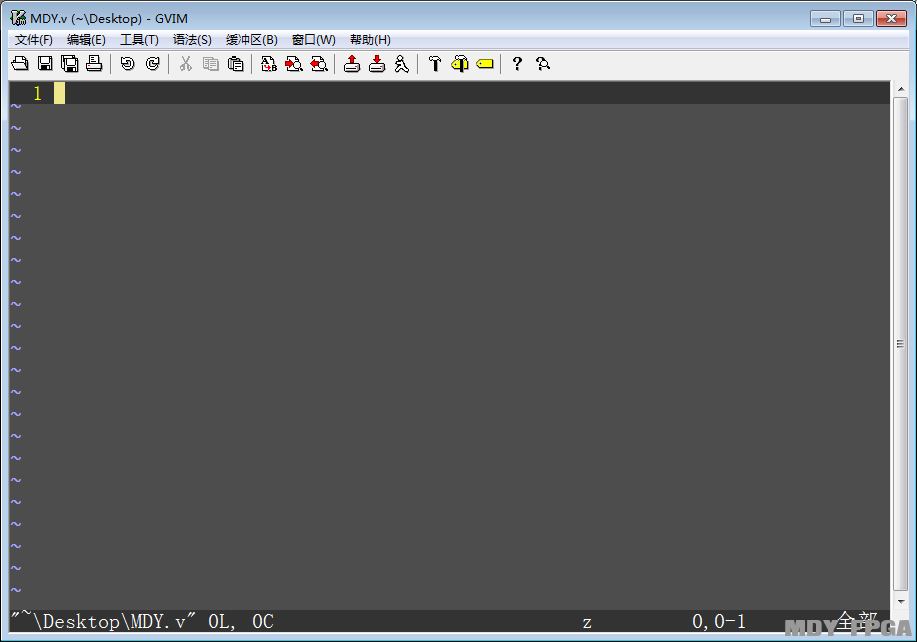
刚用 gVim 的人,最大的障碍就是搞不懂它那套“模式”的逻辑。普通模式、插入模式、可视模式……听着就头大。其实你只须记住最重要的一点:在 gVim 里,键盘就是你的鼠标,所有操作都可以用键盘完成。打开文件后,默认是普通模式,这个时候敲键盘不是输入文字,而是发命令。譬如按 i 进入插入模式,就能正常打字了;按 ESC 回到普通模式。想保存退出?在普通模式下输入 :wq 回车就好。这几个键记熟了,你就能在 gVim 里活下来了。还有一个特别好用的点:按 v 进入可视模式,用方向键选中文字,然后按 y 复制,p 粘贴。这套操作熟练之后,你会发现比用鼠标选半天再右键复制快多了。
再推荐一个我常见的方法:在普通模式下按 dd 可以迅速删除一整行,按 yy 复制一整行,按 p 粘贴到下一行。写代码的时候整理代码块,这几个命令简直救命。还有,假如你不小心按了什么奇怪的键,界面乱了,别慌,按 ESC 然后输入 :q! 强制退出不保存,重新打开就好。我刚开始不了解这个,每次卡住都是直接关窗口,后来掌握这个才感觉 gVim 也没那样可怕。
默认的 gVim 配置确实有点寒碜,字体小、没行号、Tab 键还跳得老远。其实这类都能通过修改配置文件来解决。在 gVim 安装目录下找到 |vimrc 文件,用记事本打开,加上下面这几行,你的 gVim 立马就顺眼多了。set number 是显示行号,set tabsTOP=4 和 set shiftwidth=4 是把 Tab 缩进设为 4 个空格,写代码对齐特别要紧。set autoindent 是自动缩进,回车换行后光标会自动对齐到上一行的缩进地方,省得你手工敲空格了。还有 colorscheme desert,这是换个色彩搭配策略,默认那个蓝底白字看久了双眼真受不了,desert 这个色彩搭配比较柔和,看着舒服多了。
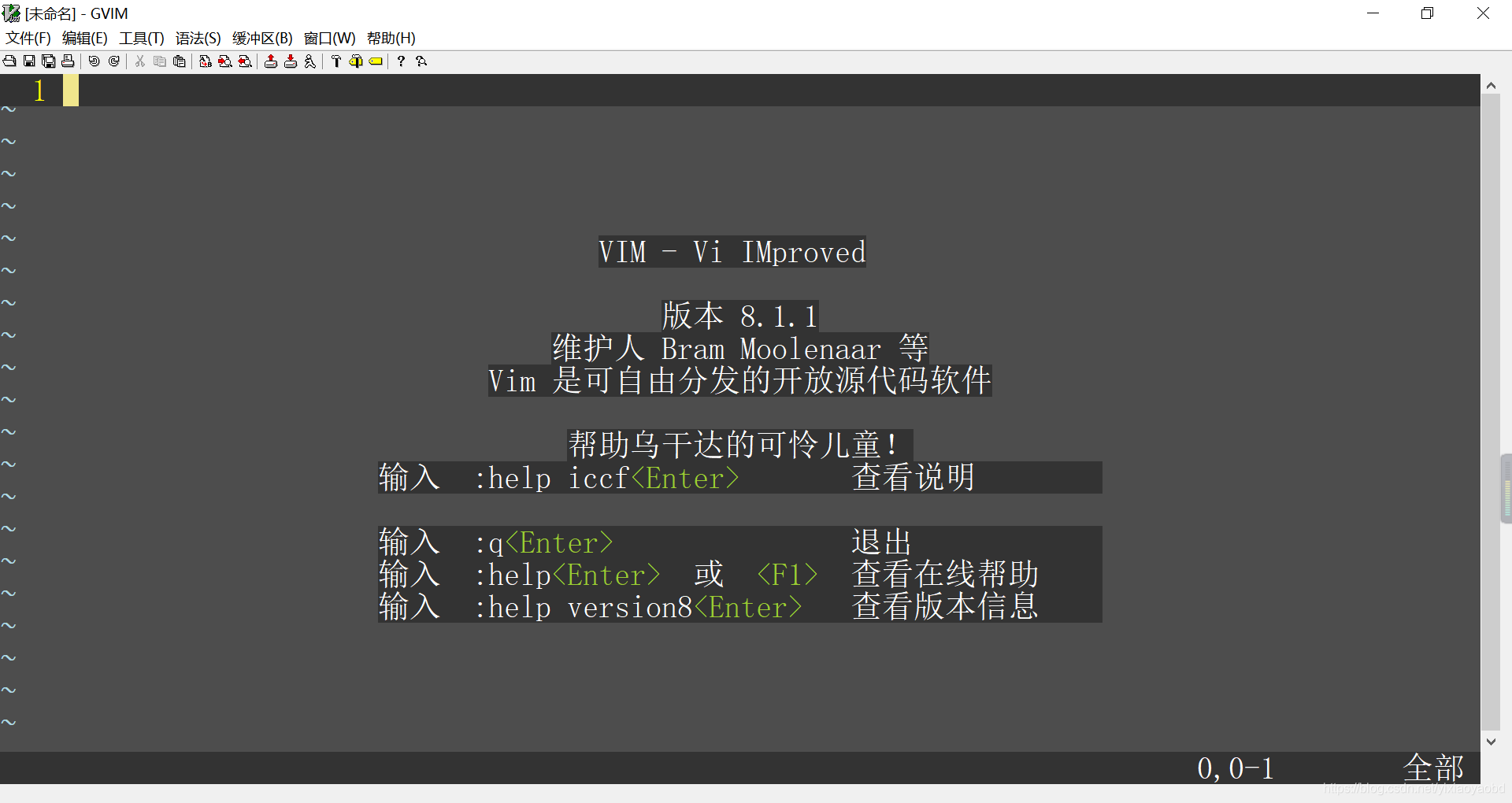
改完配置文件记得保存重启 gVim 才生效。我当初就是不了解要重启,改了半天没反应,还以为自己写错什么了。另外,假如你用 gVim 写代码,强烈建议开启语法高亮。syntax on 这一行加上,代码里的关键词、字符串、注解都会显示不同颜色,一眼扫过去结构明确多了。还有一个隐藏功能:set ruler,在底部状况栏显示光标目前地方的行列号,对于精准跳转非常有帮助。这几个配置加起来,虽然只不过几行字,但对平时用的体验提高是质的飞跃。
说到 gVim 的高效,搜索和替换肯定是最能体现优势的功能之一。在普通模式下按 / 然后输入关键字,回车就能全文搜索,按 n 跳到下一个匹配项,按 N 跳到上一个。这比用鼠标慢慢翻找快太多了。更强大的是替换命令。譬如你想把文档里所有些“foo”替换成“bar”,仅需在普通模式输入 :%s/foo/bar/g 回车。这个命令的意思是:%s 表示全文替换,/g 表示每一行所有匹配的都替换。我写文章改错别字的时候,这个命令帮我省了很多时间。假如你只想替换目前行的第一个匹配,把 % 去掉就好。这个功能花点心思记住,绝对能叫你在同事面前秀一把操作。
再说说多窗口分屏。以前我改代码,常常要在两个文件之间来回切换,烦得要命。gVim 里输入 :split 可以把窗口上下分屏,:vsplit 是左右分屏,然后每一个窗口里可以打开不同文件。光标在什么窗口,操作就用途于什么窗口,互不干扰。按 Ctrl+w 加方向键,可以迅速在每个窗口之间跳转。这个功能我用了就不能离开了,一边看参考文档一边写代码,再也不需要切来切去。还有个更酷的::tabnew 可以新建一个标签页,就像浏览器的多标签一样。文件开多了也不怕乱,一个标签页放一个项目,切换起来很顺手。
最后说点实在的,用 gVim 过程中我遇见的几个坑。第一个就是中文输入法的问题。在插入模式下用中文输入法打字,按 ESC 回到普通模式后,再按 i 进入插入模式,有时输入法状况会乱掉,打不出中文。我的解决方法是,切换模式之前先切回英文输入法,虽然有点麻烦,但习惯了就好。第二个坑是关于粘贴代码缩进错乱。从别的编辑器复制一大段代码粘到 gVim 里,常常发现缩进全乱了。这是由于 gVim 会自动缩进,跟你粘贴的内容格式冲突了。解决方法是粘贴之前,在普通模式输入 :set paste,粘贴完再输入 :set nopaste 恢复。如此粘贴的代码就能原样保留了。

还有一个不算坑,但不少人不了解的方法:撤销和重做。在普通模式按 u 可以撤销上一步操作,按 Ctrl+r 是重做。这个跟 Windows 里的 Ctrl+z 和 Ctrl+y 逻辑是一样的,只是换成了 gVim 的命令。我有时改文件改错了,按几次 u 就能退回去,心里踏实多了。gVim 的学习曲线确实有点陡,但只须你坚持用一周,熬过最开始的别扭期,后面就会愈加顺手。我目前写代码、改配置、写文章,基本上都用 gVim 了,速度快了不止一点半点。期望这篇文章能助你少走点弯路,早点领会到 gVim 的高效魔力。
转载请说明来源于当下软件园(https://www.gpsdan.com)
本文地址:https://www.gpsdan.com/news/26654.html
郑重声明:文章来源于网络作为参考,本站仅用于分享不存储任何下载资源,如果网站中图片和文字侵犯了您的版权,请联系我们处理!邮箱3450399331@qq.com
上一篇:拓软成语词典在线查成语大全及讲解
下一篇:没有了
声明:当下软件园为非盈利性网站 不接受任何赞助和广告
Copyright2007-2022 当下软件园(https://www.gpsdan.com).All Rights Reserved
备案编号:赣ICP备20001389号 赣公网安备 36010602000087号











相关文章