
 DiagramDesignerv1.29.2017.1电脑版种类:图像处置大小:1.9M语言:英文 评分:10.0标签:立即下载
近期由于工作关系,需要画几张步骤图,试了几款在线工具,不是要注册就是要收费,后来朋友推荐了DiagramDesigner,说是免费开源,而且体积小不占内存。我下载下来用了几天,发现确实挺顺手,今天就把DiagramDesigner步骤图制作工具下载课程推荐给大伙,帮那些跟我一样急着画图又不想折腾的朋友少走点弯路。
DiagramDesigner v1.29.2017.1电脑版 评分:10.0类别: 图像处置 大小:1.9M 语言: 英文
查询详细情况

DiagramDesigner从哪儿下载?安全可靠才是重点
不少人在百度搜DiagramDesigner,出来的链接五花八门,有些还是老版本,甚至捆绑了其他软件。我之前就吃过亏,下载了一个所谓的“绿色纯净版”,结果装上之后桌面多了好几个垃圾软件。所以这次我特意去官方网站找的,网址是diagramdesigner.sourceforge.net,这个SourceForge是老牌开源推广托管平台,下载的文件都经过扫描,基本不需要担忧安全问题。
假如你不习惯看英文网站,也可以在国内一些知名的软件下载站搜DiagramDesigner,但必须要认准“官方版”或者“纯净版”,下载完先杀毒再安装。另外,这软件有Windows版和Linux版,Mac用户可能要用虚拟机或者找替代品,这一点大伙心里要有数。
安装教程超简单,但有两个细节应该注意
下载下来的DiagramDesigner是个压缩包,解压之后直接双击exe文件就能运行,无需复杂的安装向导,这点对于菜鸟特别友好。不过有两点我得提醒你:第一,首次打开时或许会提示缺少.NET Framework组件,这个时候别慌,去Microsoft官方网站下载一个装好就能正常用了;第二,软件默认界面是英文的,假如想用中文,可以在菜单栏的Options里找Language设置,切换成简体中文,重启一下就好了。
我最初没注意,一直用英文版,虽然也能画图,但有的功能找起来费劲。后来切换成中文,操作起来舒服多了。所以大伙在安装完后,第一件事就是去设置语言,省得后面再折腾。
核心功能实测:画步骤图、电路图、UML都挺顺手
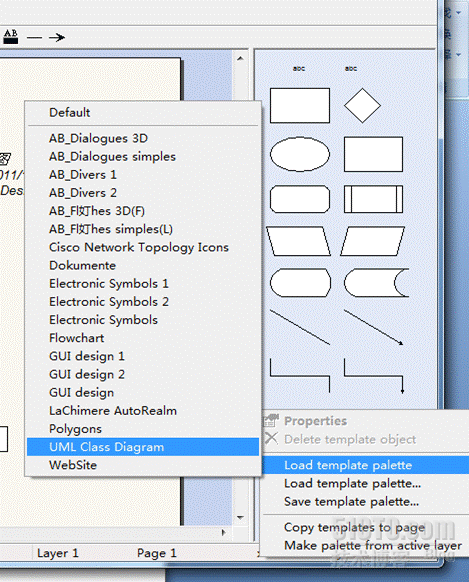
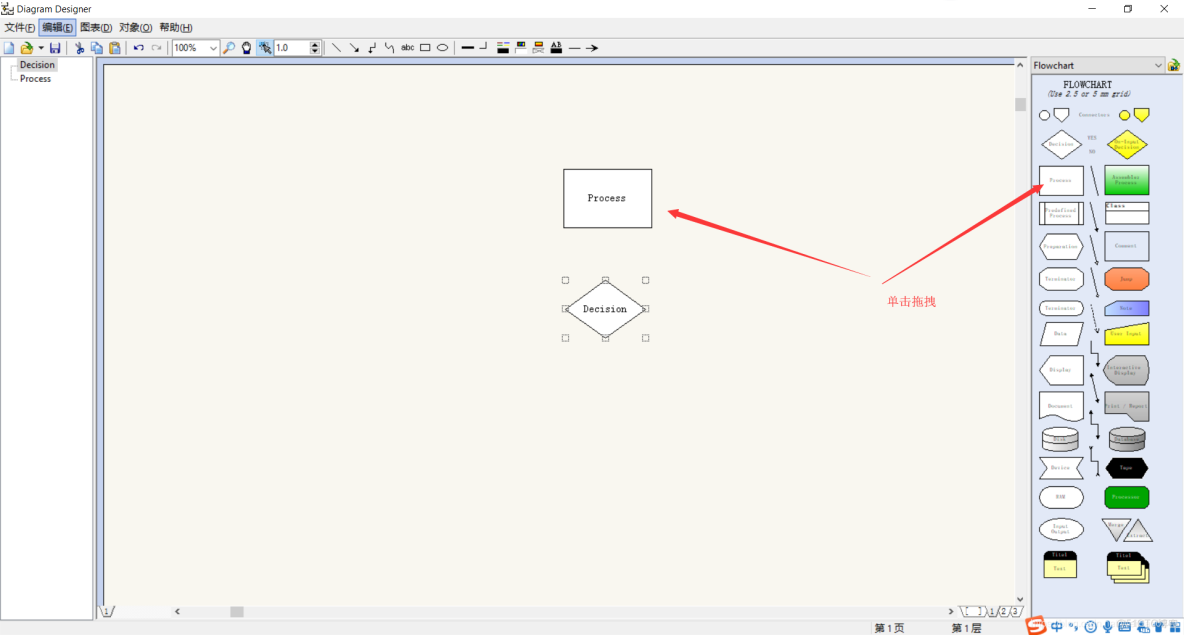
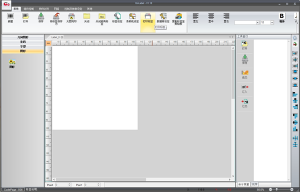
DiagramDesigner最拿手的就是步骤图,左边工具栏里拖拽矩形、菱形、圆形这类基本形状,连上线就能迅速拼出步骤。它的连线是自动辨别锚点的,拖动形状时线条会跟着动,这个体验比不少在线工具都好。除去步骤图,它还支持画电路图、UML类图、互联网拓扑图,甚至能导出SVG和PDF格式,打印或者插入文档都很便捷。
我一个人画了个请假审批的步骤图,从申请人到部门主管再到人事,一共七八个节点,花了不到十分钟就解决了。当然,假如你要画特别复杂的大项目图,DiagramDesigner可能不如Visio那样专业,但平时办公学习完全够用。
导出图片和推荐:这几个方面让效率翻倍
画完图之后,最常见的就是导出图片。DiagramDesigner支持PNG、BMP、JPEG这类格式,在文件菜单里选“导出”,设置好分辨率就好。我一般导出PNG,明确度高,发微信或者贴到Word里都不变形。另外,假如你想把图推荐给同事协作,可以直接复制整个图形地区,粘贴到聊天窗口里,省去保存文件的步骤。
还有一个隐藏小窍门:软件支持批量导出,假如你在一个文件里画了多张图,可以一次性全部导出,不需要一张张保存。这个功能我是在官方网站平台看到的,试了一下确实好使,节省了不少时间。
容易见到问题解答:卡顿、字体、兼容性
有朋友问我用DiagramDesigner画图时卡不卡,说实话,我这台老电脑(i5+8G内存)运行起来非常流畅,毕竟软件才几十兆,比那些动辄几个G的大伙伙轻快多了。假如遇见卡顿,建议检查一下是不是同时开了太多程序,或者把画布缩小一点再操作。
字体问题也常有人问,默认字体是Arial,假如想换成Microsoft雅黑,在“格式”菜单里改就好。另外,保存的文件格式是.dd,这个格式只有DiagramDesigner能打开,所以假如要发给其他人看,最好导出成图片或PDF,不然他们打不开。
关于兼容性,我试过在Win7和Win10上运行,都没问题,Windows 11还没有测试过,但应该也支持。
总结:合适轻量用户,别迷信一线品牌
总的来讲,DiagramDesigner步骤图制作工具下载课程就写到这儿,这软件胜在免费、轻巧、功可以用,特别合适偶尔画步骤图、电路图的学生和工薪族。假如你无需那些云协作、高级样式库,完全不必去装Visio那类重型软件。期望这篇课程能帮到大伙,假如遇见问题,欢迎在评论区留言,我看到会回复。
TAG标签:DiagramDesig(1)流程图制作(1)绘图软件下载(1)
转载请说明来源于当下软件园(https://www.gpsdan.com)
本文地址:https://www.gpsdan.com/news/26801.html
郑重声明:文章来源于网络作为参考,本站仅用于分享不存储任何下载资源,如果网站中图片和文字侵犯了您的版权,请联系我们处理!邮箱3450399331@qq.com








 赣公网安备 36010602000087号
相关文章