-
软件搜 索
- 软件
类型:系统其他
语言:中文
更新:2025-10-16 16:07
大小:65.25M
版本:v10.0 简体中文版
平台:WinAll, WinXP, Win7, Win8
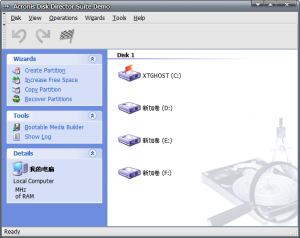
acronisdiskdirector10汉化版是一款不收费的硬盘分区软件。可达成电脑系统硬盘格式化分区、转换分区、复制分区等操作。此版本为中文汉化版程序。需要的用户欢迎在绿色资源网下载用。
Acronis Disk Director Suite是一套硬盘工具,可以在不损失资料的状况下对现有硬盘进行重新分区或者调整,可以对于损毁的分区进行修复,还可以轻松的达成多系统的安装和启动。支持Windows 95/98/Me/NT(包含服务器版)/ 2000 (包含服务器与高级版) / XP 与 2003服务器。
AcronisDiskDirector10可以重整你的个人计算机有更好的效能表现并增进数据安全。改变磁盘容量大小、复制、移动硬盘分割区不会遗失数据。并可安装多重开机系统来安装多个操作系统。重整你的计算机有更高的效率并保护数据安全。Acronis Disk Director Suite 10.0提供最受青睐的磁盘管理功能在此套装组合。
扇区回复:回复遗失或被删除的分割区
多重开机管理:打造双重或多重开机环境
磁盘编辑器:手工编辑硬盘数据
分割区管理:改变容量大小、复制、移动硬盘分割区不需要担忧数据损失
1、运行Acronis Disk Director,你将能看到上图的操作界面,程序会需要你选择用的模式,为了图形化的操作磁盘空间,用到所有功能,大家选择“Manual Mode(手工模式)”,然后点击“OK”。
2、第一大家要解决硬盘只分了一个系统区的问题,大家要把目的盘(C盘)调整到目的大小,而多出来的空间则创建D、E、F盘。在程序窗口下方表示的C盘图标上点击鼠标右键,选择“Resize(调整尺寸)”。
3、这个时候大家可以直接在“Partition Size(分区大小)”中输入想要的大小,也可以在图形化的调整界面上直接拖拉代表分区的色块来调整分区大小。 1
4、接着回到程序的主界面,你可以看到,在C盘右边多出了一块绿色“Unallocated(未划分空间)”。在该空间上点击鼠标右键,选择“Create Partition(创建分区)”
5、然后你可以看到窗口。在“Partition Label(分区卷标)”中输入你想要用的卷标,在“File System(文件系统)”下拉菜单中选择你想要用的文件系统(阿财推荐NTFS),然后点击“OK”。分区种类维持默认的“Logical Partition(逻辑分区)”即可。
6、同样的此时可以直接在“Partition Size(分区大小)” 中输入想要的分区大小,也可以在图形化的调整界面上直接拖拉代表分区的色块来调整新分区大小。
7、多个分区需要依次反复的操作,直到把笔记本磁盘上全部的剩余空间划分完毕。
8、到这里,本次的工作基本已经全部做完了,目前请细心检查目前显示的硬盘分区状况是不是你所预期的,假如和你的期望有任何出入,还请立刻修改,由于所有些设置都还没被应用。待你检查所有设置都准确无误后就能应用这类改变了……
9、点击程序主窗口工具栏上的黑白相间小旗图标,选择“Proceed(实行操作)”然后程序或许会对你说,这类调整需要重启动系统,点击“Reboot(重启动)”按钮,然后程序会自动将所有设置应用完成。
10、重新启动这个时候Acronis Disk Director Suite将会根据刚刚的计划,一步一步的实行完全部分区过程,包含迁移数据,调整系统分区,划分新分区。带很多数据的或许会花费较多时间处置,停留在此画面时间可能长达几十分钟,请用户耐心等待,千万不要手工重新启动手提电脑。
11、完成后将自动重新启动Windows ,登录进入桌面将来非常或许会提示发现新的磁盘,这个时候还需要重启一次系统。
12、注意,整个过程中千万不可以断电,不然系统盘上的Windows VISTA系统和数据非常或许会全部丢失。所以笔者强烈建议用户在进行分区操作前保证手提电脑的电池是处于充满电状况。
TAG标签:acronisdiskd(1)硬盘分区(1)
转载请说明来源于当下软件园(https://www.gpsdan.com)
本文地址:https://www.gpsdan.com/soft/13832.html
郑重声明:文章来源于网络作为参考,本站仅用于分享不存储任何下载资源,如果网站中图片和文字侵犯了您的版权,请联系我们处理!邮箱3450399331@qq.com
声明:当下软件园为非盈利性网站 不接受任何赞助和广告
Copyright2007-2022 当下软件园(https://www.gpsdan.com).All Rights Reserved
备案编号:赣ICP备20001389号 赣公网安备 36010602000087号