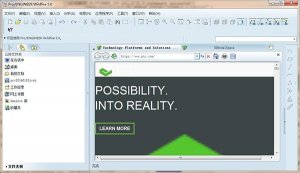
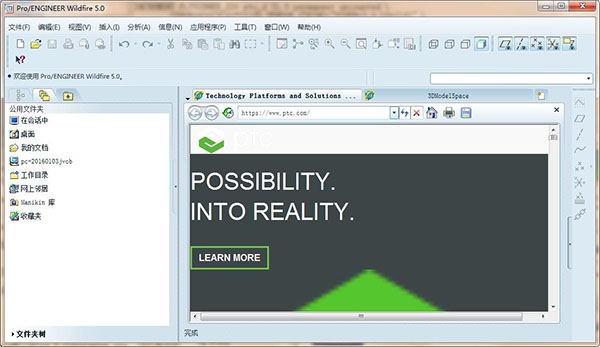
proe5.0全称pro engineer,是一款用于机械模具设计范围的三维软件,这款软件提供了零件设计,大型组件装配、模具开发、加工、钣金件设计、铸造件设计、造型设计、自动测量、有限元剖析、数据库管理等多种功能。对于建模来讲,proe不只有造型,而且导入进去的外来文件,还有补面模块,即便没具体尺寸,也可以通过拍照进行反求建模。
借助新的无缝集成的 Pro/ENGINEER 应用程序
Pro/ENGINEER 不断重新概念大家在当今高度关联的跨学科设计环境中工作的方法。新的 Pro/ENGINEER Spark Analysis Extension 是唯一一个具备以下特征的商用商品:帮助剖析和优化设计策略的机电间隙和漏电特质。
持续引领技术时尚,并改进业界领先的模块(比如数字版权管理、CAE、ECAD|MCAD 协作、CAM 和新推出的数字化人体建模解决方法),从而显著节省与导致浪费的物理原型设计、生产返工和现场问题有关的时间和本钱。
所有这类功能均集成到 Pro/ENGINEER 中,因此用户可以降低因用过多的不同工具而致使的错误、额外时间和本钱。
借助突破性的社会化产品研发功能提升协作效率
Pro/ENGINEER Wildfire 野火版 5.0 是首个支持社会化产品研发的 CAD 解决方法,它将帮助用户消除妨碍他们在适合的时间找到适合的职员和资源的交流障碍。Pro/ENGINEER 与 Windchill ProductPoint 之间无缝地集成(借助了 Microsoft SharePoint 的社会化计算技术),将帮助用户找到和重复用设计群体的共有常识,并改变步骤效率。
在包括多种 CAD 的环境中以更快的速度设计商品
Pro/ENGINEER Wildfire 野火版 5.0 为 CAD 互操作性树立了标准。这款软件增强了自己对其他 CAD 系统和非几何数据交换的支持,从而使设计师可以应付因处置来自不同系统的 CAD 数据而导致的浪费时间且易于出错的难点。
设计无障碍
Pro/ENGINEER Wildfire 野火版 5.0 提供很多增强功能,可帮助用户克服影响设计效率的重大障碍。
使设计的变更变得更迅速、更轻松
实时的动态编辑和无间断的设计将帮助用户克服没办法灵活、轻松修改设计的传统障碍。
增强的直接曲面编辑功能在速度上也加快了 70% 之多!
将达成生产力的速度加快 10 倍之多
客户体验的改变(比如图形化浏览、直观的 UI 增强功能、简化的任务和更快的性能)提升了设计效率并缩短了商品什么时候上市的。
创建简化的子组件(包络概念)的速度加快 78%
创建钣金件的速度加快了 30%、放置形状的速度加快 82%
新的轨迹筋功能促进创建零件的速度加快 80% 之多!
剖析焊件模型的速度加快 10 倍之多
创建表面加工刀具路径的速度加快 5 倍
圆角是构成几何截面的元素之一,在创建平滑的截面时常常用它。pro/engineer提供了两种圆角的方法:圆形圆角和椭圆形圆角。
【实例3|12】绘制圆形圆角
源文件:\ch03\fillet.sec
操作结果文件:\ch03\finish\fillet.sec
打开源文件中的\ch03\fillet.sec文件,单击【圆角】工具中的【圆形】按钮 ,或者在菜单栏中选择【草绘】|【圆角】|【圆形】命令。
单击选取要相切的第一个图元。
单击选取要相切的第二个图元,系统将从距离所选取的两条直线交点近期的那个点去构建一个圆形圆角,并将两条直线裁剪到交点,如图3 22所示。
【实例3|13】椭圆形圆角
源文件:\ch03\ellipsefillet.sec
操作结果文件:\ch03\finish\ellipsefillet.sec
打开源文件中的\ch03\ellipsefillet.sec文件,将【圆角】工具切换到【椭圆形】按钮 ,或者在菜单栏中选择【草绘】|【圆角】|【椭圆形】命令。
单击选取要相切的第一个图元。
单击选取要相切的第二个图元,系统将以选取的两个地方点为端点来创建一个椭圆形圆角,并将直线裁剪到交点,如图3 23所示。
pro engineer 画图课程:圆弧绘画
【实例3|7】通过三点创建圆弧
源文件:\ch03\arc1.sec
操作结果文件:\ch03\finish\arc1.sec
新建草绘文件,单击【圆弧】工具中的【3点╩相切端】按钮 ,或者在菜单栏中选择【草绘】|【弧】|【3点/相切端】命令。
在绘图区的任意两地方单击鼠标左键,设置圆弧的两个端点,系统出现随鼠标变动的橡皮条状圆弧。
拖动橡皮条状圆弧到适合地方,单击鼠标左键设置圆弧的第三个端点。单击中键结束圆弧的绘制,如图3 15所示。
【实例3|8】绘制同心圆弧
源文件:\ch03\arc2.sec
操作结果文件:\ch03\finish\arc2.sec
将【圆弧】工具切换到【同心】按钮 ,或者在菜单栏中选择【草绘】|【弧】|【同心】命令。
单击用来参照的圆或者圆弧,来概念圆心,如图3 16左图所示。
拖动鼠标到适合半径,单击橡皮条状圆上的一点作为圆弧第一个端点,如图3 16右图所示。
拖动橡皮条状圆弧到适合的点,单击圆弧确定圆弧的第二个端点,完成圆弧的绘制。单击中键结束圆弧的绘制,如图3 17所示。
【实例3|9】通过三点相切来绘制圆弧
源文件:\ch03\arc3.sec
操作结果文件:\ch03\finish\arc3.sec
打开源文件中的\ch03\arc3.sec文件,将【圆弧】工具切换到【3相切】按钮 ,或者在菜单栏中选择【草绘】|【弧】|【3相切】命令。
单击已有些两个图元,系统产生一个随鼠标变化的橡皮条圆弧,如图3 18所示。
选择决定圆弧的第三个图元,单击左键,完成圆弧的绘制。单击中键结束圆弧的绘制,如图3 19所示。
【实例3|10】通过圆心/端点来绘制圆弧
源文件:\ch03\arc4.sec
操作结果文件:\ch03\finish\arc4.sec
新建草绘文件,将【圆弧】工具切换到【圆心和端点】按钮 ,或者在菜单栏中选择【草绘】|【弧】|【圆心和端点】命令。
单击绘图区的任意地方作为圆弧的中心点。
拖动橡皮条状圆形到适合的地方,单击橡皮条状圆上的一点作为圆弧的第一个端点。
拖动橡皮条状圆弧到适合的地方,单击橡皮条状圆弧上的一点作为圆弧的第二个端点,完成圆弧的绘制,如图3 20所示。
【实例3|11】绘制圆锥弧
源文件:\ch03\arc5.sec
操作结果文件:\ch03\finish\arc5.sec
新建草绘文件,将【圆弧】工具切换到【圆锥】按钮 ,或者在菜单栏中选择【草绘】|【弧】|【圆锥】命令。
在绘图区的任意两地方单击鼠标,确定圆锥弧的两个端点。
第三单击鼠标左键确定弧的尖点,如图3 21所示。
1.全局设计过程的改进
改变设计外包过程
用新的数字权限管理功能保护关键的设计数据
加快详细设计过程
借助新的 Auto RoundTM 功能、改变的装配性能、直接曲面编辑、增强的数据交换、新的 JT 支持、特点辨别和智能化 3D 绘图注解功能,更快地创建简单和复杂的设计
优化制造业的工具和工厂设施的设计过程
借助易于用、功能强大的过程管理器在 Pro/ENGINEER 中概念刀具路径、创建注解特点和实行其他重要的功能,简化和智能化将工程设计转变为制造过程的步骤
改变检验和认证过程
借助新的公差剖析、改变的网格化、对非线性材料的支持、更好的结果剖析及更智能的诊断功能,更快、更轻松地剖析设计
2.机电设计的改进
更迅速的 ECAD|MCAD 设计协作
借助 MCAD 和 ECAD 设计之间新的接口加速设计的协作。自动辨别增量变更,并在 MCAD 和 ECAD 电路板设计之间交叉突出显示。
更迅速的详细设计
借助智能、智能化的功能添加和布置带状电缆,更快地创建机电设计
转载请说明来源于当下软件园(https://www.gpsdan.com)
本文地址:https://www.gpsdan.com/soft/16468.html
郑重声明:文章来源于网络作为参考,本站仅用于分享不存储任何下载资源,如果网站中图片和文字侵犯了您的版权,请联系我们处理!邮箱3450399331@qq.com
声明:当下软件园为非盈利性网站 不接受任何赞助和广告
Copyright2007-2022 当下软件园(https://www.gpsdan.com).All Rights Reserved
备案编号:赣ICP备20001389号 赣公网安备 36010602000087号