-
软件搜 索
- 软件
类型:下载工具
语言:简体中文
更新:2026-03-24 11:23
大小:21.64M
版本:v3.29
平台:Windows11,Windows10,Windows8,Windows7
标签:
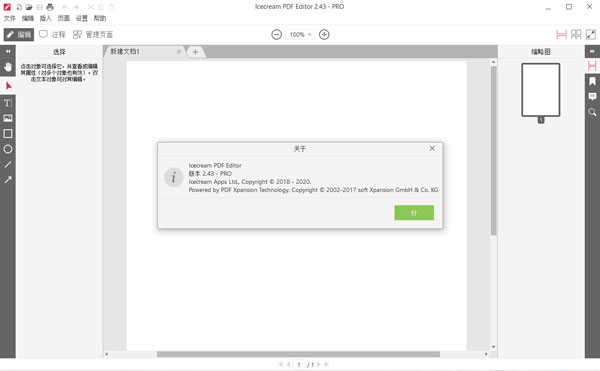
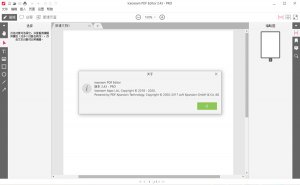
Icecream PDF Editor Pro是一款拥有很多强大功能的PDF编辑软件。这款软件最大的特点就是简洁易用,软件界面很简洁直观,随随意便就可以上手编辑和创建PDF文件。它主要拥有4种主要的PDF编辑模式:编辑,注解,管理页面和填写表单。你可以用PDF编辑器来编辑文本和对象,添加注解,管理页面,合并PDF,保护文件等等。一款专业的PDF编辑软件当然需要可以拥有全局设置,版权保护功能,软件可以支持设置文档密码,限制编辑、标注、打印、表格填写、复制内容等,并添加全局水印,帮助你的原创作品不会被剽窃。拥有Icecream PDF Editor可以帮助你在管理PDF文件的同时很大地提升工作效率。你过你想要探寻一款简单强大的PDF编辑器,那样Icecream PDF Editor是你的最好选择。
1、编辑PDF文字:轻松编辑PDF文档中的任何文本。
2、管理页面:直观地合并和重新排列PDF页面,拆分和合并PDF文件。
3、编辑物件:编辑PDF对象:移动,调整大小,旋转等。
4、创建PDF:从头开始轻松创建PDF文档。
5、保护PDF:设置密码或限制编辑/复制权限以保护文档。
6、填写表格:在你的PDF文档中完成内置表单。
7、注解PDF:添加注解,突出显示地区,删除或突出显示文本,添加评论等。
8、搜索PDF:编辑之前迅速搜索文档。
9、加盖邮票:创建自概念图章,以更好更快地进行PDF校对。
10、合并PDF:将PDF文档合并到一个文件中。
11、新增图片:将JPG,PNG和SVG图像插入PDF。
12、画:绘制,添加形状,箭头和线条到PDF文档。
13、提取PDF页面:将所选页面提取到新的PDF文件中。
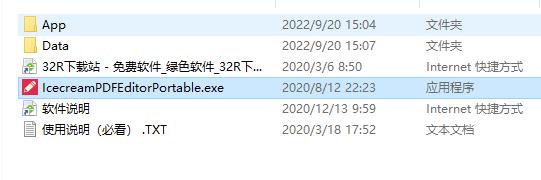
1、在本站下载并解压文件夹,点击EXE程序不需要安装即可用
2、依据需要编辑PDF或者创建PDF,这里以创建一份PDF文件为例,并在弹出的对话框内对参数进行选择
3、插入图片到PDF,点击左边栏的图片图标,打开浏览图片窗口,选择需要插入到PDF的图片文件,插入后将图片移动到适合的地方即可
4、插入文字到PDF,点击左边栏的【T】图标,选择适合的字体大小后就能在右侧空白处输入文字了。应该注意的是假如输入的是中文的最佳选择中文字体,不然可能看不见输入的内容
5、给文字添加注解等信息,点击工具栏的【注解】在左边选择适合的注解工具,如高亮背景,给字体添加下划线,波浪线,删除线,图章等功能
6、假如需要给PDF添加新页,可以点击页面|添加页面进行添加
7、编辑好PDF后就能点击文件|另存为保存PDF文件啦
1、强大的编辑功能
Icecream PDF Editor 的 UI 设计中规中矩,没多余的元素点缀。进入编辑模式后,PDF 文档中的文字地区便会被辨别出来,可以自由编辑,并设置字体、字号、颜色等,就像 Word 文档一样自然。你还可以插入图像及线条、箭头、形状等,并可以随便拉伸或旋转,自由度较高。
除去对单个页面修修补补外,还支持对 PDF 页面进行合并、分割、调整顺序等操作,称得上一个出色的全能选手。
2、丰富的标注格式
在编辑以外,Icecream PDF Editor还是一款出色的 PDF 阅读及标注 App,提供了高亮、下划线、删除线、选框等工具。并可以添加注解、笔记和图章,或用画笔手绘内容。在界面右边,你可以直观地浏览所有批注,并进行有关操作。
3、全局设置,版权保护
辛辛苦苦改完一篇论文,当然要加把锁才安心。Icecream PDF Editor 允许你设置文档密码,限制编辑、标注、打印、表格填写、复制内容等,并添加全局水印。
v3.29版本
新增8种UI语言
TAG标签:
转载请说明来源于当下软件园(https://www.gpsdan.com)
本文地址:https://www.gpsdan.com/soft/20106.html
郑重声明:文章来源于网络作为参考,本站仅用于分享不存储任何下载资源,如果网站中图片和文字侵犯了您的版权,请联系我们处理!邮箱3450399331@qq.com
声明:当下软件园为非盈利性网站 不接受任何赞助和广告
Copyright2007-2022 当下软件园(https://www.gpsdan.com).All Rights Reserved
备案编号:赣ICP备20001389号 赣公网安备 36010602000087号