-
软件搜 索
- 软件
类型:下载工具
语言:简体中文
更新:2025-08-30 11:34
大小:20K
版本:v2.5.1.0
平台:Windows11,Windows10,Windows8,Windows7
标签:e-pointer下载
e|pointer官方版是一款合适教师、培训员等解说讲课职位用的屏幕虚拟教鞭软件,e|pointer提供多种颜色笔可以选择,与多种形状模板,还有放大镜功能,用了之后老师可以自由写画计算机屏幕。同时e|pointer有3种黑板背景(白底、黑底、目前屏幕)可以选择,提供多种颜色笔可以选择,与多种形状模板,还有放大镜功能。e|pointer很合适用于教学、演示和讲课,让演示成效大大增强。有需要的朋友不要错过,快来下载吧!
1、汇编语言和C语言编译,没用任何类库,直接调用 Windows API 开发!性能卓越体积极小。
2、完全支持 Windows 9x、me、nt、2000、xp、2003、Vista、Win7、8、8.1和 Win10、11。
3、自由画屏:可以画直线、虚线、箭头、矩形、圆角矩形、正方形、圆、椭圆、文字......
4、获得屏幕、屏幕缩放、提取任意一点颜色,并把十六位的颜色值拷贝到剪贴板......
5、把屏幕存储到文件,支持通用的图像文件格式 jpeg、jpg、bmp,并把存储多种格式的图像文件显示到屏幕。
6、支持剪贴板操作,可以把剪贴板中的图片和文字显示到屏幕上;也可以把屏幕上任何地区剪切下来,然后粘贴到Word、Excel、Powerpoint等任何同意图片的软件中。
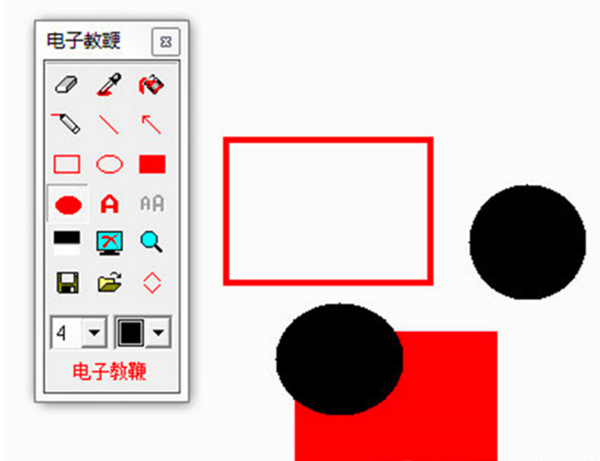
1、打开红烛教鞭之后,第一需要设置字号大小、画笔粗细和颜色,如图所示是字号和颜色的选择。
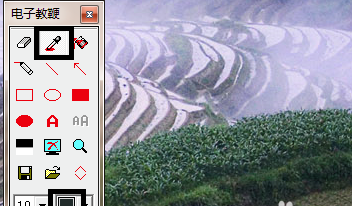
2、当然,颜色的选择大家还可以用取色器来设置,如图所示是取色器,仅需点击取色器然后选择大家所想要的颜色吸取即可。
3、铅笔和橡皮擦是最常见的的功能,如图所示是用铅笔和橡皮擦的成效,用橡皮擦应该注意的是选择橡皮擦之后找到需要擦除的部分点击(不停地址击鼠标左键才能擦除更多的内容)
4、只不过用铅笔是不够的,还需要打字,点击文字就能开始打字了。注意:选择字体需要先点击文字才能用。
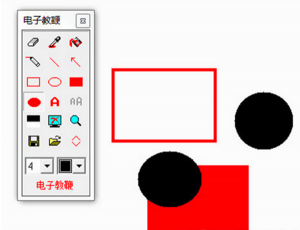
5、标记和涂抹功能:横线、箭头、矩形和椭圆
6、电子黑板和白板也是会用到的,点击一下是黑板,再点击一下变为白板,第三次恢复为电脑界面
7、最后就是存储目前屏幕和清屏操作。
1、敲F9键隐藏电子教鞭,再敲显示,并抓取更新的屏幕;
2、在组合框上单击鼠标右键可以自由选择画笔宽度,任意一种颜色;
3、在屏幕上单击鼠标右键可以撤消上次操作;
4、画图时按住Ctrl键可以使对应的画图工具画出虚线、正方形、圆、准确定位点选擦除、打出白色背景的文字等;
5、按住Shift键可以画出圆角矩形;
6、打开 Caps Lock 键可以画出反色内容。
TAG标签:e-pointer下载(1)
转载请说明来源于当下软件园(https://www.gpsdan.com)
本文地址:https://www.gpsdan.com/soft/11478.html
郑重声明:文章来源于网络作为参考,本站仅用于分享不存储任何下载资源,如果网站中图片和文字侵犯了您的版权,请联系我们处理!邮箱3450399331@qq.com
声明:当下软件园为非盈利性网站 不接受任何赞助和广告
Copyright2007-2022 当下软件园(https://www.gpsdan.com).All Rights Reserved
备案编号:赣ICP备20001389号 赣公网安备 36010602000087号