-
软件搜 索
- 软件

类型:下载工具
语言:简体中文
更新:2026-03-31 11:26
大小:6.16M
版本:v3.8.1
平台:Windows11,Windows10,Windows8,Windows7
标签:
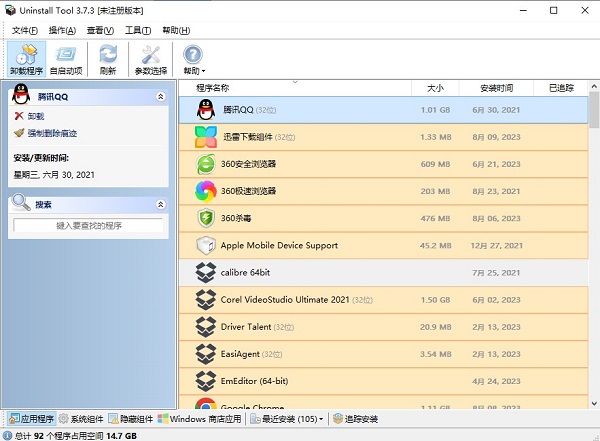
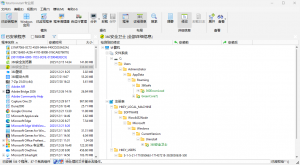
Uninstall Tool是一款功能强大的软件卸载工具。它设计用于帮助用户彻底删除计算机上的程序,包含那些很难通过传统方法卸载的软件。用Uninstall Tool,你可以轻松地扫描计算机上已安装的程序,并提供详细的信息,如程序名字、版本号、安装日期等。你可以选择要卸载的程序,并用该工具完全删除其有关文件、注册表项和其他残余的系统组件。
相比于操作系统自带的卸载工具,Uninstall Tool卸载工具具备更广泛的应用范围和更高的效率。它可以解决一些容易见到的问题,比如没办法正常卸载的程序、软件残留致使的系统冲突等。除此之外,Uninstall Tool还提供了一些高级功能,如强制卸载、批量卸载和监控安装的功能,以便准时跟踪和管理计算机上的程序安装状况。
1、比"添加/删除程序"快3倍!
2、3个应用程序分类:软件,系统和隐藏。
3、移除系统启动时自动运行的程序。
4、3种应用程序排序方法:软件名字,占用空间和安装日期。
5、可以删除标准"添加/删除程序"所不可以删除的程序。
6、用强制删除可以卸载注册表中的有关条目。
7、高亮显示应用程序列表中的近期安装的程序。
8、迅速搜索特质允许查找你想要的任何应用程序。
9、浏览到选定的程序的注册表条目,安装目录和它的程序网站。
10、查询你电脑上安装的某个程序的详细情况。
11、易于用并加上用现代用户界面,让你用Uninstall Tool愈加舒适。
12、多语言界面。
13、可选替换"添加/安装程序"。
14、以HTML方法导出目前安装的程序详细报告。
15、可以运行"Windows组件"和"添加/删除程序"。
1、卸载向导
完全删除无需的软件,找到并清理注册表和文件系统中的剩余部分。
在你的PC上彻底搜索剩余物,而不必依靠默认的卸载程序,这或许会留下不少东西。
完美配合并清理Install Tracker(安装监视器)跟踪的所有内容。
当系统目前正在用文件或文件夹时,卸载向导会在下次Windows重新引导时安排删除此类项目。
在卸载之前测试并强制终止正在运行的进程(与要删除的应用程序有关联)。
每次卸载结束时的详细删除日志。
迅速安全地工作 | 你可以随时检查并选择马上删除的内容。
2、安装跟踪器(安装监视器)
安装应用程序时,“安装跟踪器”会跟踪对系统所做的所有更改。
实时跟踪:不需要在安装前后捕获系统网站快照。
完全准确:监视器用内核模式驱动程序(仅跟踪'大家的'进程)。
卸载跟踪的应用程序时,卸载向导会删除应用程序的每一个跟踪,从而使Windows绝对干净。
带有停止和恢复功能的安装进度详细情况的实时日志。
3、强制删除程序
用卸载向导实行以查找和删除剩余部分,而不需要运行默认的关联卸载程序。
删除安装已损毁或部分安装/卸载的应用程序的应用程序。
用Install Tracker(安装监视器)以前安装应用程序时,可获得最好结果。
4、批量删除程序
通过按住Ctrl键激活批处置模式,然后逐个单击选择所需的应用程序(或按住Shift键并用键盘向上/向下键选择彼此相邻的项目)。
批量删除用强大的卸载向导来查找和删除剩余物。
这也适用于启动程序。
5、在Windows中管理启动程序
用卸载工具,你可以:
启用/禁用或删除在Windows启动时启动的任何应用程序。
测试无效条目。
查询每一个条目的详细情况(安装文件夹,发布者,命令行,状况和来源)。
批量操作所选项目(用Ctrl键选择多个程序)。
添加一个新的启动程序。
按期查询启动应用程序列表(与删除无需的项目)是优化PC启动性能的好办法。除此之外,你可与时测试一般秘密安装在你的计算机上的各种特务软件/广告软件程序。
6、便携式模式
不需要在每台PC上安装卸载工具即可用其所有功能。
无论你走到哪儿(在USB闪存盘上)都可以随身携带应用程序及其设置和许可证。在任何Windows计算机上用它。
卸载Tool Portable可以由一个人在多台计算机上用。
程序缓存和安装跟踪数据仍坐落于当地计算机上。
1、启动卸载向导
运行内置卸载程序后,以清理所有剩余的东西。
实行强制删除时(不运行内置卸载程序)。
一旦卸载向导完成扫描,它将显示最后窗口,你可以在其中查询并选择取消选择任何剩余项目。除此之外,还可以将数据导出到XML。
2、延迟删除
当系统目前正在用文件或文件夹时,卸载向导会安排下次Windows重新启动时删除这类项目。
3、CrystalIDEA卸载工具
测试并终止正在运行的进程。
当与要卸载的应用程序关联的某些进程仍在运行时,卸载向导会提示终止它们以正确删除应用程序。
4、详细的清除日志
当卸载向导完成其作业时,你可以查询/保存详细的删除日志。记录每一个操作(比如,尝试删除文件/文件夹/注册表项或尝试终止进程/取消注册COM对象等)。当操作失败时,相应的故障码和讲解被添加到日志中。
1、uninstall tool 如何卸载掉?
uninstall tool是一个软件卸载工具,其本身也是一款软件,卸载办法与普通软件无异:
办法一
打开【开始】里的【控制面板】;
选择【添加删除程序】;
在程序列表里找到uninstall tool,点击【卸载】即可。
办法二
用第三方的软件卸载工具。
2、uninstall tool的卸载跟强制删除痕迹的不同之处?
卸载程序会删除注册信息和环境变量等更程序有关的东西,直接删除假如不手工删除这类信息的话是不会自己消失的。
v3.8.1版本
改进对UWP启动应用程序的支持(程序目前显示更多项目)#190
改进大家决定隐藏Microsoft自己创建的Windows任务计划程序任务。如此做是为了安全性,并防止混乱的启动项目列表。#178
改进安装过程目前支持Windows黑暗主题#188
改进启动项目:与Windows任务管理器的禁用项目状况一致#180
FIX启动管理器中的多个修复
修正Win11安装跟踪器的上下文菜单未注册#189
FIX更安全的痕迹痕迹测试算法#185
TAG标签:
转载请说明来源于当下软件园(https://www.gpsdan.com)
本文地址:https://www.gpsdan.com/soft/20421.html
郑重声明:文章来源于网络作为参考,本站仅用于分享不存储任何下载资源,如果网站中图片和文字侵犯了您的版权,请联系我们处理!邮箱3450399331@qq.com
声明:当下软件园为非盈利性网站 不接受任何赞助和广告
Copyright2007-2022 当下软件园(https://www.gpsdan.com).All Rights Reserved
备案编号:赣ICP备20001389号 赣公网安备 36010602000087号