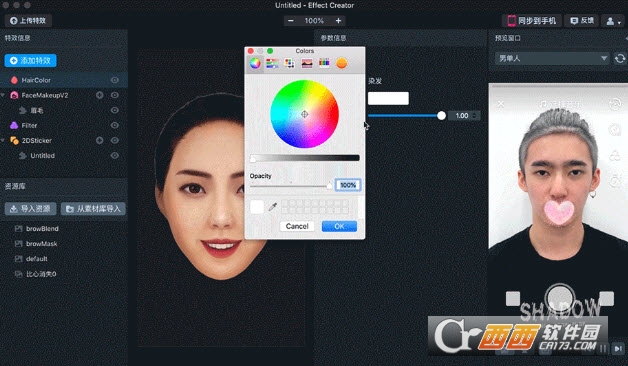
Effect Creator道具制作工具是一款抖音短视频官方塑造而来的特效道具制作应用,主要针对抖音进行添加道具制作特效,帮助用户更轻松塑造出最强大的特效短视频,欢迎下载用。
Effect Creator可以为抖音App相机生产特效,它支持合成特效并实时预览。该工具主要面向专业设计职员或特效喜好者创建自己定制的特效,只须你能想得到,你便可以用Effect Creator将你想象的内容制作出来并有机会被更多抖音短视频用户用。
设计师在Photoshop、AfterEffects等工具中制作好的素材可以导入Effect Creator,对素材进行简单的处置就能完成上传,审核通过后即可在抖音App中用。Windows版本的Effect Creator比Mac版本的版本功能更简单些,但制作原理与操作步骤相仿。
基础知识
启动页面
面板介绍
工程文件
新建:点击左上角【文件】→【新建】;允许新建空白项目,亦可从模板新建项目
打开文件:点击左上角【文件】→【打开】/【打开近期】;你可以打开之前保存的工程文件,并对它进行第三编辑
保存与另存为:点击左上角【文件】→【保存】/【另存为】;你可以将设计的内容以工程文件的形式保存至当地
上传特效:点击导航栏里【上传特效】按钮,可将制作好的特效包上传至“我的特效库”,提交审核后大家将会在1个工作日内完成审核
在电脑上的实时预览面板可以查询目前的特效成效,为了保证预览抖音短视频中最真实的成效, 可以结合特效君App同步到手机预览成效;
在你的手机上打开#8194;特效君App
在Effect Creator的右上角,点击【同步到手机】,此时界面生成了一个微信二维码;用特效君App扫描二维码后,即可在手机里预览你的特效; (如需要多次预览,仅需第三点击“同步到手机”,不需要扫描二维码即可多次预览,若预览失败,第三扫描二维码预览即可)
上传特效及icon制作
特效制作完成后可以点击【上传特效】,弹出特效上传窗口;
icon会出目前抖音短视频的拍摄页与道具面板,精心设计的icon更会吸引用户的注意;
icon制作规范:尺寸162*162,尺寸小于40kb,png格式,icon中出现字体需要用方正兰亭黑体,不然会审核不通过;
模版下载
方正兰亭黑体下载
特效制作参考案例
2D贴纸制作
最后成效展示
Effect studio 制作2D贴纸步骤:
前期筹备:在PS或AE等设计软件将动画导出序列帧
2D贴纸模板下载
序列帧素材制作规范:
尺寸:贴纸挂件(540*960以内)帧数:尽可能控制在70帧以内 帧率: 16帧/s 大小:尽可能3M以内,不能超越5M
步骤1、打开Effect Creator,点击左上角的【添加特效】, 选择【2D贴纸】,此时,你的场景面板里会出现“2DSticker”
步骤2、选中“Untitled”, 在编辑面板中点击【选择文件】,选择之前制作好的序列帧文件导入,按shift多选
步骤3、在操作面板上将每一个部件拖动到相应地方,右边控制面板可更改每一个部件属性
步骤4、通过点击“同步到手机”,手机扫描二维码预览成效,此时手机镜头前的你嘴巴大张,嘴角就会出现一个爱心
步骤5、确认制作好后可以【上传特效】 到特效库,依据提示填写需要的信息,等待审核
2D贴纸参数含义:
属性有关:
序列帧:可以下拉选择资源面板中的序列帧文件,也可从当地导入文件序列帧文件;
跟踪地区:依据你素材的地方选择,譬如做一款眼镜,跟踪地区应当选择双眼;
混合模式:导入序列帧可以调整相对的混合模式;
过滤透明地区:选择混合模式后会出现该选项,选后混合模式不再用途于png文件的透明地区建议勾选;
透明度:调整素材的透明度值,透明度为1时,素材不透明;
多人脸贴纸如何配置(可用途于2D贴纸、美妆):
选中2D贴纸的父级,右侧编辑面板会出现跟踪选项,工具默认的是贴纸跟踪所有人脸,即镜头中辨别出的所有人脸均跟踪贴纸;
下拉选框,选择自概念,可以设置你想要的2D贴纸跟踪镜头中的第几个人脸,如下图设置,2D贴纸只能跟踪镜头中辨别出的前三个人脸,镜头辨别出的第四个人不跟踪贴纸;
可以借助这一点,可以制作两个人脸跟踪不一样的贴纸;第一个2D贴纸设置跟踪第一个人脸;第二个2D贴纸设置跟踪第二个人脸;
滤镜制作
最后成效展示
Effect Creator 制作2D贴纸步骤:
前期筹备:在photoshop中导入一张真人模特图片或风景照,新建图层上面调整曲线、敏锐度、色调等成效,调整到你认可到成效后将真人模特图片或风景照图层删除,将大家提供的8*8色卡下载到你的电脑,把你调整好的滤镜图层叠加在色卡上,导出尺寸为512*512像素,格式为PNG或JPG,颜色通道为RGBA ,用作滤镜色卡素材。
设计规范本档下载
下载色卡
步骤1、打开Effect Creator,点击左上角的“添加特效”,选择“滤镜”
步骤2、此时,你的场景面板里会出现“滤镜”的对象
步骤3、选中它,此时你会看到右边编辑面板的参数信息配置面板
步骤4、在资源面板中,点击“导入资源”,选择“导入文件”,将之前制作好的滤镜色卡导入
步骤5、设置色卡中选择你导入的色卡,并调节适合的强度
步骤6、通过点击“同步到手机”,手机扫描二维码预览成效
步骤7、此时你已完成滤镜制作,确认制作好后可以“上传特效”到特效库等待审核
(注:滤镜可与2D贴纸或美妆叠加,成效会更丰富)
美妆制作
成效展示
Effect Creator 制作2D贴纸步骤:
前期筹备:你需要在PS或人工智能等外部设计软件中制作一张眉毛,格式为PNG,颜色通道为RGBA ,用作制作眉毛特效的素材;
设计规范本档下载
美妆制作模版
步骤1、添加特效,选择美妆——眉毛
步骤2、选中眉毛,将做好的眉毛素材导入
步骤3、将混合模式、强度、瘦眉程度等参数调整到你期望的成效
步骤4、通过点击“同步到手机”,手机扫描二维码预览成效
步骤5、此时你已完成美妆眉毛制作,确认制作好后可以“上传特效”到特效库等待审核。美妆支持了眉毛、面具、唇彩、眼妆等成效,可叠加用
染发制作
成效展示
步骤1、添加特效,选择【染发】
步骤2、在右边编辑面板,选择一个颜色,并调整强度达到你预期的成效
步骤3、可以在实时预览面板预览成效,或者同步到手机查询
抠出人像制作
成效展示
制作背景分割步骤:
前期筹备:根据2D贴纸的前景素材筹备一组序列帧(序列帧制作规范参考2D贴纸)
步骤1、添加一个【2D贴纸】,并导入素材,选择跟踪地区为“前景”
步骤2、点击【添加特效】,添加一个【抠出人像】,工具自动把人像抠出来了,将人像叠加在2D贴纸的前景素材上;
步骤3、可以在实时预览面板预览成效,或者同步到手机查询;
注意:必须要把抠出人像和2D贴纸结合用才能有成效;
抠出人像中的模式:包括了“无”、“单色”、“双色”,选择“无”,人像抠出后身体周围是没描边的,选择“单色”身体周围会有一圈描边,选择“双色”,身体周围会有一圈双色渐变的动态描边;
转载请说明来源于当下软件园(https://www.gpsdan.com)
本文地址:https://www.gpsdan.com/soft/20879.html
郑重声明:文章来源于网络作为参考,本站仅用于分享不存储任何下载资源,如果网站中图片和文字侵犯了您的版权,请联系我们处理!邮箱3450399331@qq.com
声明:当下软件园为非盈利性网站 不接受任何赞助和广告
Copyright2007-2022 当下软件园(https://www.gpsdan.com).All Rights Reserved
备案编号:赣ICP备20001389号 赣公网安备 36010602000087号