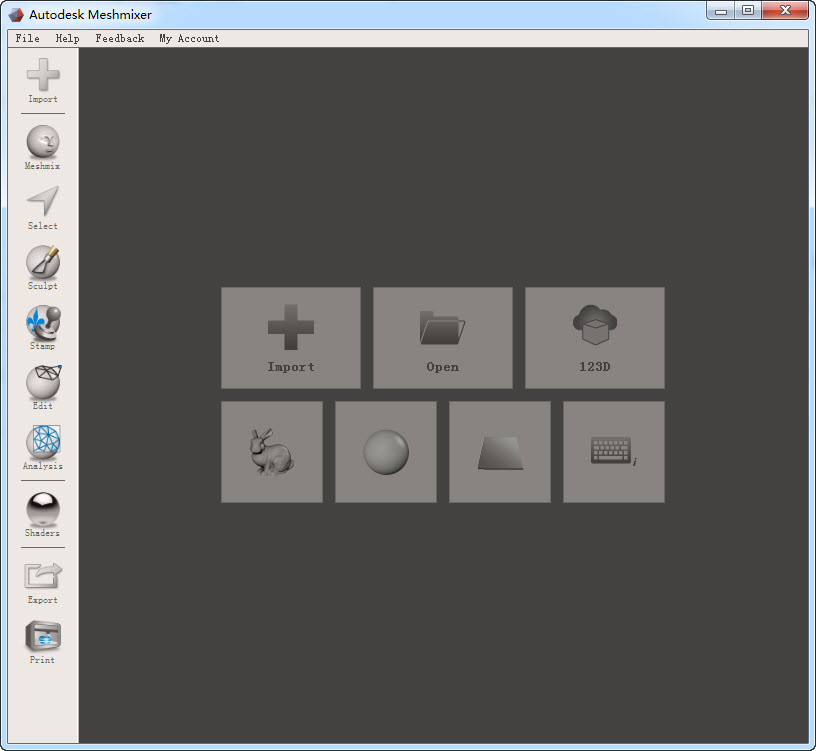
Meshmixer中文版是Autodesk旗下的一款3D原型设计工具,这款软件虽然是不收费的但功能上却不逊于其他的原型设计软件。Meshmixer中文版主要用于处置三维网格文件。它给了设计者非常大的自由度,可以完美导入、编辑、修改和绘制各种3D模型。新版本增加了对3D打印机的驱动支持,如此用户可以将设计完成后的3D模型,直接从MeshMixer上输入到你我们的3D打印机上打印出来。
3D打印改进(3D Printing Improvement):添加/编辑自概念的打印机,可支持大部分3D打印机。
新制造切片工具(New Make Slices tool):对3D对象进行切片。这里用了两种技术:Stacked或Stacked3D
新的拖放功能:通过拖放将选取的物体添加到另一个3D对象上。增加了基本图库。
把零件库添加到了Meshmix面板上以适应日益增长的零件和3D对象库
新的“Separate Shells”可以把原本组合在一块的多个不一样的几何体分成单独的对象
支持PLY二进制格式
支持3Dconnexion空间鼠标
修复了一些Bug,并在稳定性方面有所改进
今天我和大伙一块学习一个很好用的3D模型工具,它可以通过混合现有些网格来创建3D模型,它简化了创建步骤,开发者花了3分钟,通过混合一个球状物,头(人头,牛头)还有一些手/手臂制作出下面的这个怪物。
但大家今天所学的主要内容并非怎么样创建这个“牛头怪”,而是学习meshmixer另一个很好用的功能,它可以帮你在进行模型3D打印的之前对该模型进行支撑设计,而这种操作的简单便利性是其他软件没办法比拟的,下面大家开始正题:
第一步:打开meshmixer软件
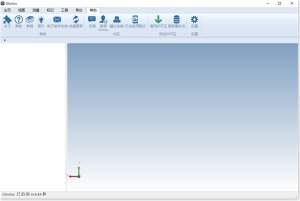
会进入如下界面,点击
加载需要编辑的3D模型,此处大家加载Dragon-Z-flat.stl,应该注意的是meshmixer只能加载.obj .ply .stl .amf文件。
第二步:调整模型打印方向,点击左边菜单栏Edit transform,会出现旋转坐标,按住坐标旋转至你需要的角度,
第三步:适合调整模型大小以适应3D打印机的打印尺寸,点击analysisunits/scale后出现下图所示界面,输入你想打印的模型大小,注意后面单位为mm,
第四步:生成支撑结构,在操作完以上步骤后,点击done,回到analysis菜单,点击overhangs,调节支撑结构参数后点击supportall overhangs 按钮生成支撑结构,若感觉某处支撑材料不够,你仅需用鼠标点击此处的支撑,软件便会自动添加上一条支撑条,若感觉某处支撑材料有点多余,那你仅需按住ctrl并用鼠标点击该处支撑就能了,这条支撑材料就会被去除掉。
第五步:再完成以上四步之后,你仅需点击菜单栏fileexport,保存为.stl文件即可,用repiteter软件进行切片,打印就好了。
最后,附上meshmixer部分常见的参数分析,假如你对meshmixer富有浓厚的兴趣,可以去深入研究一下,会发现更多惊喜的功能哦!
命令1meshmix ,堪称招牌功能了,里面集成了很多容易见到的特点,比如人手\熊头\人头\猫耳等,你可以尽情发挥你的创意,一个超级一流的火星人大概就诞生在你的鼠标下了.
命令2 select,选择功能.你可以调整选择刷的大小和其他高级参数.
TAG标签:Meshmixer(1)3D原型设计(1)
转载请说明来源于当下软件园(https://www.gpsdan.com)
本文地址:https://www.gpsdan.com/soft/7411.html
郑重声明:文章来源于网络作为参考,本站仅用于分享不存储任何下载资源,如果网站中图片和文字侵犯了您的版权,请联系我们处理!邮箱3450399331@qq.com
声明:当下软件园为非盈利性网站 不接受任何赞助和广告
Copyright2007-2022 当下软件园(https://www.gpsdan.com).All Rights Reserved
备案编号:赣ICP备20001389号 赣公网安备 36010602000087号