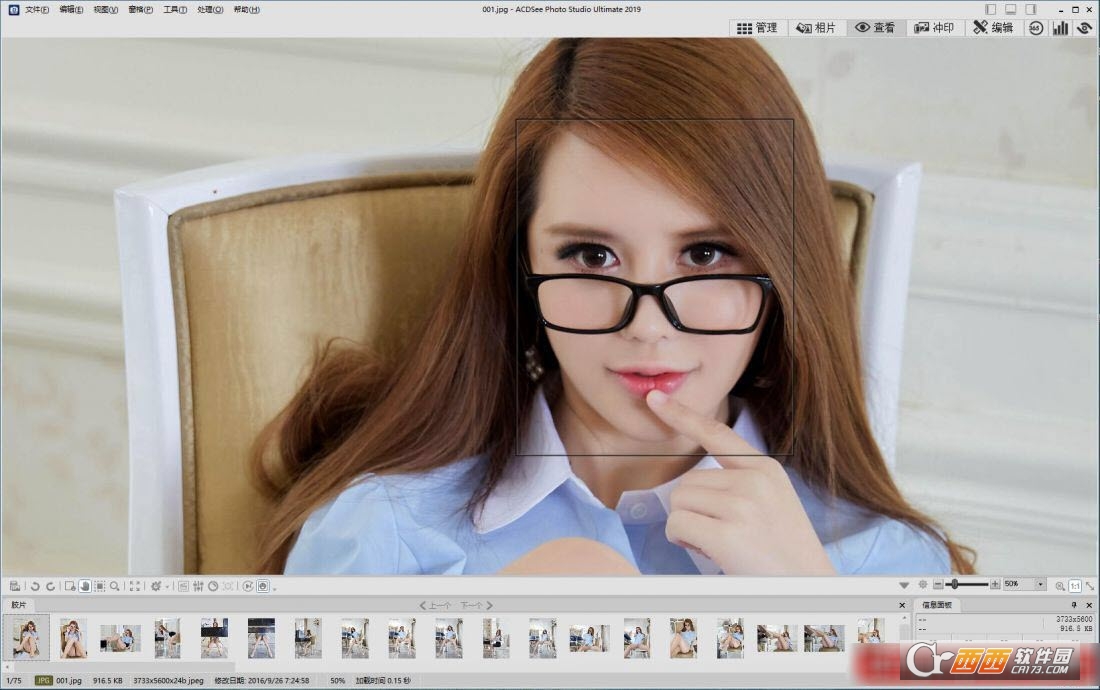
ACDSee Photo Studio Ultimate 2019是全球知名的图像浏览编辑工具,这款软件不仅能够替代你的系统自带图片浏览器,还内置了功能强大的图像编辑功能。ACDSee Photo Studio Ultimate 2019支持带图层的 RAW格式图像编辑,新版ACDsee还拥有人脸辨别功能,可以以更多种方法非破坏性地定向至图像中的特定地区,可以灵活地控制颜色,还具备可以提升 DAM 生产力的工具,让你轻松超越自我和释放创意潜能。
导入/导出开发/编辑预设——通过导出将你的预设分发给别的人,或者通过导入来享受别的人的工作或处置。
改良的黑白——在黑白模式下,增加或降低每种颜色的对比度,并指定对比度调整的目的亮度范围。
彩色查找表——通过导入和应用LUTs作为彩色编辑模式过滤器,无缝地对图像进行颜色分级。
对比颜色——调整特定色调的对比度,并设定精准的亮度范围,以突显高光或阴影中的对比度细节。
开发模式笔刷添加——刷上增强的活力、饱和度、色调、亮度和对比度、颜色叠加,或者在不影响别的人的状况下调整图像部分的温度、色调和色调曲线,或者用线性和径向渐变越来越应用它们。
自动推进——添加元数据会提示ACDSee自动前进到下一张图像,允许你组织整个文件夹,而不需要将手从键盘上移开。
开发设置窗格——在“开发”模式下查询对图像所做的调整,复制这类调整并粘贴到其他图像上,或者还原图像——所有这类都是在“管理”模式或“查询”模式的便捷范围内进行的。
支持HEIF——解码HEIF文件 – 一种用于图像和图像序列的高效媒体容器格式 – 在ACDSee Photo Studio中。
导入/导出操作——通过将它导出为便捷,压缩的包或接收朋友所做的操作,享受记录操作的无限创造潜力,与其他用户共享你的操作。
亮度选择——依据图像的亮度创建选择。像素越亮,该像素的选择就越强。
管理模式下的可自概念键盘快捷键——通过你的管理步骤,为你工作步骤的每一个阶段提供可定制的热键。
复制/粘贴面具——复制彩色图像并将它粘贴为其他图层(包含调整图层)上的亮度蒙版。
管理模式
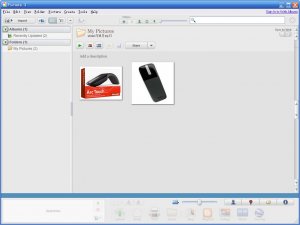
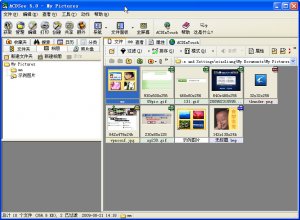
管理模式是用户界面的主要浏览和管理组件,是你用桌面上的快捷方法图标启动ACDSee时所看到的。在“管理”模式下,你可以查找,移动,预览和排序文件,与访问组织和共享工具。
管理模式由15个窗格组成,其中大部分窗格在不用时可以关闭。 “文件列表”窗格一直可见,并显示目前文件夹的内容,最新搜索的结果或数据库中符合筛选条件的文件。 “管理模式”窗口底部的状况栏显示有关目前所选文件,文件夹或类别的信息。
你可以打开和关闭窗格,将它们移动到屏幕的不同地区,然后将它们堆叠在其他窗格上或将它们停靠在窗口边缘。大部分窗格还具备其他选项,你可以设置这类选项以进一步自概念其行为和外观。
管理模式还具备工具栏和一组下拉菜单。工具栏提供了主文件夹的按钮,与在文件夹中向前和向后导航的按钮。下拉菜单提供对最容易见到任务的迅速访问。
照片模式
照片模式可用于按日期查询整个图像集。你可以按年,月或日查询它们。假如你用的是Microsoft OneDrive,则可以切换查询OneDrive映像集与硬盘驱动器上的映像集,或者单独查询硬盘驱动器集。照片模式仅显示已编目的图像。照片模式下的图像根据拍摄日期显示,如图像的EXIF数据所示。
照片模式由两个窗格组成,即“日期”窗格和“时间轴”窗格。 “日期”窗格按日期显示所有已编目的照片集。 “时间轴”窗格显示照片是那一年的和月份与每张照片中的照片数目。你还可以选择单个图像以在其他模式下启动它们。
查询模式
在“查询”模式下,你可以播放媒体文件并以全分辨率显示图像,一次一个。你还可以打开窗格以查询图像属性,以不一样的放大率显示图像地区,或检查详细的颜色信息。
你可以通过选择图像并单击“查询模式”选项卡来打开“查询”模式,并且可以在“查询”模式下用“胶片”迅速在文件夹中的所有文件之间迅速翻转。查询模式包括一个工具栏,其中包括常用命令的快捷方法,与窗口底部的状况栏,其中显示有关目前图像或媒体文件的信息。
进步模式
在“开发”中实行大多数图像调整,以对整个图像应用更改。然后将图像转换为“编辑”以选择并修复图像的特定部分。用开发模式的非破坏性编辑工具来调整图像的揭秘,白平衡,颜色配置文件,与锐化,减少噪点等等。
开发模式是一种非破坏性的参数化编辑RAW转换环境。参数编辑意味着在“开发”模式下编辑图像时,你将创建调整指令,而不是像在“编辑”模式下那样调整实质像素。开发模式的非破坏性操作完全交织在一块并且相互依靠,并以固定的顺序应用以最大化图像水平。处置RAW文件时,用RAW图像数据尽量多地应用调整。
编辑模式
在“开发”模式下对整个图像应用更改后,用“编辑”模式用基于像素的编辑工具(如消除红眼)微调图像。
编辑模式适用于已渲染为RGB的图像数据。编辑根据你实行的顺序独立应用于转换后的RGB数据。这种链式编辑功能可让你完全控制像素,从而可以自由地应用精准调整。这致使诸如选择和混合模式之类的操作成为可能。
365模式
365模式提供了一种将图像上传到365.acdsee.com以便与你的联系人或公众推荐的方便办法。在365模式下,你可以选择计算机上的图像,然后将它们直接拖放到365.acdsee.com。
仪表板模式
仪表板模式允许你依据ACDSee数据库和EXIF信息迅速访问和浏览文件,摄像机和数据库统计信息。因为仪表板模式依靠于从数据库派生的信息,因此编目以进行编目尤为重要,以便充分借助它。
1,双击acdsee|ultimate|win|x64|en.exe,自概念软件安装目录,安装软件
2,软件安装完成后,复制ACDSeeUltimate2019.exe到软件安装目录替换原文件
默认路径C:\Program Files\ACD Systems\ACDSee Ultimate\12.0
3,打开软件,选择Offline Registration (离线注册)
运行注册机,选择ACDSee Photo Studio Ultimate 11,复制许可证码到注册界面
点击Continue,复制Request Code(请求代码)到注册机中,点击Gen Unlock计算解锁码
将计算得到的解锁码粘贴至注册界面激活即可
4,破解完成,打开软件用即可
转载请说明来源于当下软件园(https://www.gpsdan.com)
本文地址:https://www.gpsdan.com/soft/20885.html
郑重声明:文章来源于网络作为参考,本站仅用于分享不存储任何下载资源,如果网站中图片和文字侵犯了您的版权,请联系我们处理!邮箱3450399331@qq.com
声明:当下软件园为非盈利性网站 不接受任何赞助和广告
Copyright2007-2022 当下软件园(https://www.gpsdan.com).All Rights Reserved
备案编号:赣ICP备20001389号 赣公网安备 36010602000087号