-
软件搜 索
- 软件
类型:3D\CAD软件
语言:简体中文
更新:2025-10-03 11:34
大小:1.17G
版本:v2026.0.1
平台:Windows11,Windows10
标签:
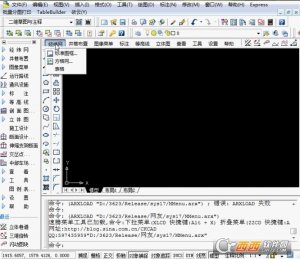
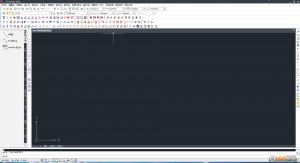
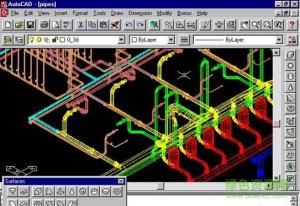
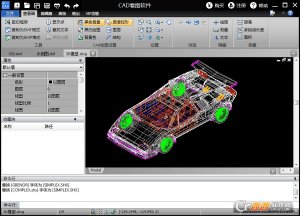
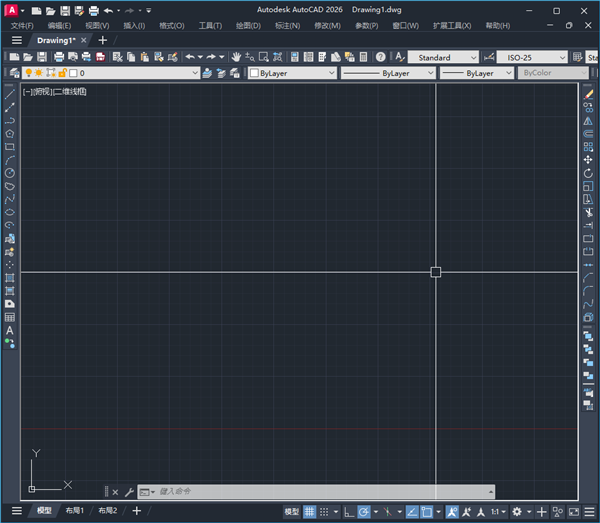
CAD2026精简版是一款面向建筑师、工程师等人群的专业CAD软件,此版本精简多余组件和服务,保留VC、.NET4.8、DirectX组件运行库,屏蔽并删除去AutoCAD通讯中心,且不启动欢迎界面。
AutoCAD 2026相比上一版本而言,增强了智能块功能,用户可用该功能借助Autodesk 人工智能自动辨别图形中的对象并将它转换为块,可以节省手工清理时间和重复绘图的时间。并且,软件还简化了团队协作步骤,团队成员可用直观的标记工具对工程图修改并查询别的人员的修改。
1、精简多余组件和服务,保留VC、.NET4.8、DirectX组件运行库、便捷初次安装CAD高版本的朋友。
2、默认AutoCAD经典空间,喜欢草图及标注界面的朋友可依据工作空间选择草图与注解界面。
3、自定有设置好布局的背景颜色为黑色、调整鼠标指针为全屏,不启动欢迎界面,加快启动速度。
4、屏蔽并删除AutoCAD通讯中心,预防AutoCAD给Autodesk服务器发送你的IP地址及机器信息。
5、屏蔽AutoCADFTP中心。
6、健全一些字体库,一般打开文件不会提示找不到字体。
7、保留设置迁移。
8、确定viewbase命令不可用。
9、此版本去掉了3D模块。
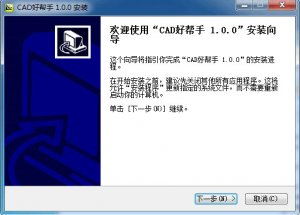
1、解压【[2025.04.22]AutoCAD|2026.0.1|精简优化版】文件。
2、点击【AutoCAD|2026.0.1|x64|Lite.exe】以管理员身份运行。
3、点击【下一步】。
4、点击【我同意】。
5、勾选安装组件,点击【下一步】。
6、选择安装目录,点击【下一步】。
7、点击安装。
8、安装完成后,打开即可。
9、若安装完后打开软件,提示缺少组件,点击【系统运行库补丁】文件。
10、安装这几个就好。
1、安装AutoCAD2026 VBA前,需先安装ODIS,打开【AutoCAD|2026|VBA|Enabler】文件夹。
2、解压【ODIS.7z】文件。
2、打开【ODIS】文件,点击【AdODIS|installer.exe】以管理员身份运行。
3、点击【前进】。
4、选择【我同意此协议】,点击【前进】。
5、点击【前进】。
6、正在安装中。
7、安装完成。
8、在文件中点击【Autodesk|AutoCAD|2026|VBA|Enabler.exe】文件安装模块。
9、点击【安装】。
10、安装中。
11、安装完成,点击【完成】。
1、自动辨别重复对象并转换为块,降低手工清理时间。
2、通过人工智能匹配文本和变量,迅速替换块实例。
3、文件打开速度提高、启动速度加快,特别对大型 DWG 文件的处置能力显著增强。
4、可辨别 PDF 或手写标记中的指令,自动实行移动、复制等操作,降低人工干涉。
TAG标签:
转载请说明来源于当下软件园(https://www.gpsdan.com)
本文地址:https://www.gpsdan.com/soft/12959.html
郑重声明:文章来源于网络作为参考,本站仅用于分享不存储任何下载资源,如果网站中图片和文字侵犯了您的版权,请联系我们处理!邮箱3450399331@qq.com
声明:当下软件园为非盈利性网站 不接受任何赞助和广告
Copyright2007-2022 当下软件园(https://www.gpsdan.com).All Rights Reserved
备案编号:赣ICP备20001389号 赣公网安备 36010602000087号