-
软件搜 索
- 软件

类型:下载工具
语言:简体中文
更新:2026-04-07 11:29
大小:37.86M
版本:v2.2.8.0
平台:Windows11,Windows10,Windows8,Windows7
标签:
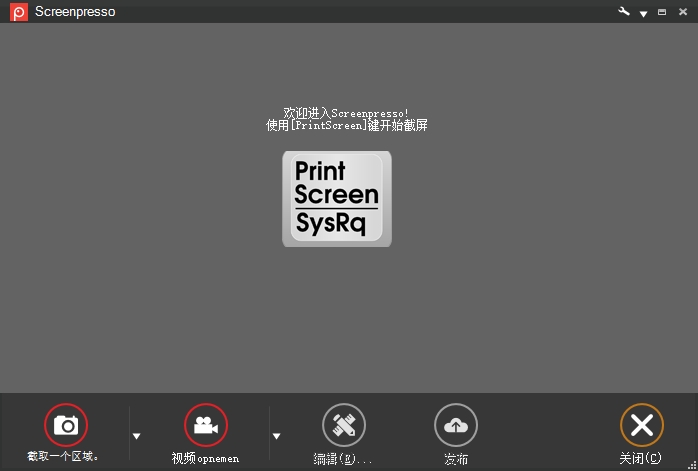
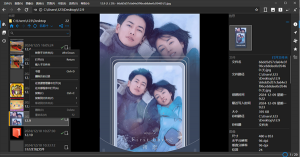
ScreenPresso Pro是一款截屏录屏工具,它可以完整的捕获你的桌面,包含屏幕截图与好看的视频,你可以用它用于你的演示文稿与培训文档,协作设计工作与错误报告等。ScreenPresso Pro还可以基于图像和注解生成PDF,Microsoft Word(DOCX)或HTML文档,此功能很合适在几分钟之内迅速生成用户手册,培训甚至是学习材料!除此之外,ScreenPresso Pro是一款飞航轻量级的截图工具,小小的身体却内置了功能强大的图像编辑器,可以非常便利后期编辑图像,并提供共享选项。
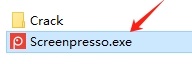
1、双击运行Screenpresso.exe。
2、进入软件安装界面,勾选【赞同条约】,点击【在此电脑上安装】。
3、安装完成,点击【确定】。
4、如下图所示,点击【设置】——【关于】。
5、点击【免费】。
6、点击【输入激活码】。
7、双击打开Crack文件夹下的.txt文本。
8、将下图内的文本内容复制到Hosts文件中进行保存。
Hosts文件路径:C:\windows\system32\drivers\etc。
9、双击运行Crack文件夹下的.exe程序文件。
10、如下图所示,复制生成好的激活码。
11、将激活码粘贴至【激活密钥】中,点击【激活】。
12、激活完成,用户可免费用专业版的所有功能!
1、捕获包含滚动部分的屏幕截图
按Print Screen按钮,你将看到Screenpresso怎么样神奇地帮助你进行屏幕捕获:
鼠标光标将变为十字准线,并在屏幕上移动它将自动突出显示可以用红色捕获的地区。它有一些很酷的边缘捕捉到屏幕,所以你可以选择抓住窗口的一部分,或整个窗口,甚至整个屏幕。
用相同的快捷键/热键捕获全屏,部分屏幕或特定窗口。
确保捕捉到你需要的东西。通过屏幕右下方的变焦镜头,点击并拖动屏幕上的任意地方,以选择具备像素完美精度的地区
捕获滚动窗口:没办法将它放在屏幕上?借用拼接机制,可以制作独特的滚动窗口图像。
捕获鼠标光标和捕获的上下文
捕获上下文菜单的延迟捕获
2、在好看的视频中捕捉屏幕
短视频是降低文档误解的重点。
Screenpresso 在视频中记录你的屏幕,并生成轻量级MP4视频文件,以便轻松共享。
以MP4格式捕获轻量级文件
捕获麦克风和互联网摄像头
导出帧/图像
最后调整视频大小并更改格式
3、工作顺利
它有三个步骤:
按[PrintScreen]键开始捕获。你无需打扰文件名
用内置编辑器编辑捕获
发布你的捕获(PDF,邮件附件,拖动到任何地方或在线发布)
4、强大的内置图像编辑器
Screenpresso提供了一个内置的矢量图像编辑器来标记你的屏幕截图。
双击Screenpresso工作区中的图像以打开编辑器或单击“编辑”按钮。
添加箭头,聚焦地区,彩色气泡,矩形,椭圆,文本框,标注等
裁剪,添加阴影,圆角,反射,撕边和更多花哨的边框成效
步骤工具:迅速突出显示一系列步骤:每次单击都会获得系列中的下一个数字
5、工作区和库
所有屏幕捕获都会自动保存到名为“ 工作区 ” 的类似小部件的面板中,该面板为你提供:
迅速直接访问以前的捕获(图像,视频)
将文件拖放到工作空间或从工作空间拖放到编辑工具,邮件推广客户端和其他程序。
用于组织,打印,复制到剪贴板过去捕获的快捷方法
一个工具栏开始新的捕获,编辑和发布你的图像和短片
6、推荐捕获
Screenpresso具备内置功能,可将你的捕获(图像/视频)发布/共享到13个在线服务,以达成迅速方便的工作步骤,包含:
Screenpresso Cloud(不需要注册),可通过微小的公共URL进行即时共享
1、捕获视频或图像
仅需点击几下即可捕获你在屏幕上看到的内容。按工作区
管理捕获历史记录。
2、创建外观精美的图像和文档
用大家的内置图像编辑器编辑并突出显示截图中的内容。
用大家的文档生成器创建PDF文档。
3、推荐你的屏幕截图
将捕获拖放到邮件中,以便在1秒内创建附件。
用Screenpresso Cloud推荐视频和图像,不需要注册。
1、当我开始捕捉屏幕时为何我的屏幕会变黑?截图问题排除
你的防病毒软件或许会保护你免受非必须的屏幕捕获。
将Screenpresso.exe添加到白名单或禁用屏幕捕获保护。
2、Screenpresso在启动时崩溃,我该如何解决?问题排除
默认状况下,没办法从互联网驱动器运行Screenpresso。你应该在当地复制它(比如,在你的桌面上)。
Screenpresso还需要Microsoft .NET Framework 4或更高版本。下载链接在大家的下载页面上提供。
3、Screenpresso不是从Windows开始的问题排除
确保在设置中选中该选项(默认):
假如选中,则取消选中该选项,然后关闭设置窗口。第三打开设置并选中该选项。
选中该选项后,Screenpresso会在Windows注册表中的以下某个地方添加一个条目:
Computer\HKEY|CURRENT|USER\Software\Microsoft\Windows\CurrentVersion\Run (用于在用户配置文件中安装)
Computer\HKEY|LOCAL|MACHINE\Software\Microsoft\Windows\CurrentVersion\Run (用于安装在Program Files中)
假如条目存在,你可以用Windows regedit.exe工具进行检查。假如没,你可以手工添加(假如取消选中并检查该选项不起用途):
用Screenpresso的路径添加新的字符串值“Screenpresso”,或者:
"C:\Users\user\AppData\Local\Learnpulse\Screenpresso\Screenpresso.exe" |startup
"C:\Program Files\Learnpulse\Screenpresso\Screenpresso.exe" |startup
4、为何快捷方法[打印屏幕]键并不一直有效?问题排除
这需要是由于你用提高的权限(具备管理员权限)运行应用程序(UAC需要在启动时显示弹出窗口)。
出于安全缘由,只有安装在Program Files文件夹中时,Screenpresso才能处置从提高权限运行的Windows的快捷方法。
要解决此问题,你应该在Program Files文件夹中安装Screenpresso,这不是默认行为:
卸载Screenpresso
第三运行Screenpresso:右键单击Screenpresso.exe并选择以管理员身份运行
按住Control键的同时单击此计算机上的INSTALL按钮,或单击所有用户的子菜单Install:
5、Screenpresso界面非常大(在屏幕上显示得太大)问题排除
这是由于你有多个具备不同DPI(字体大小设置)的监视器。
确保所有显示器上的字体/ DPI设置相同
重新启动窗口
假如你拥有最新的Win10更新,Screenpresso(最新测试版)部分支持每台显示器DPI。Screenpresso将在今年年底之前支持每一个监视器的动态窗口大小调整。
TAG标签:
转载请说明来源于当下软件园(https://www.gpsdan.com)
本文地址:https://www.gpsdan.com/soft/20926.html
郑重声明:文章来源于网络作为参考,本站仅用于分享不存储任何下载资源,如果网站中图片和文字侵犯了您的版权,请联系我们处理!邮箱3450399331@qq.com
声明:当下软件园为非盈利性网站 不接受任何赞助和广告
Copyright2007-2022 当下软件园(https://www.gpsdan.com).All Rights Reserved
备案编号:赣ICP备20001389号 赣公网安备 36010602000087号